<目次>
Claude Agent Skillsを最短で試す(PPT生成・超シンプル)
全体像
STEP1:SkillsをONにする
STEP2:PPT生成Skillを作って実行する
Claude Agent Skillsを最短で試す(PPT生成・超シンプル)
全体像
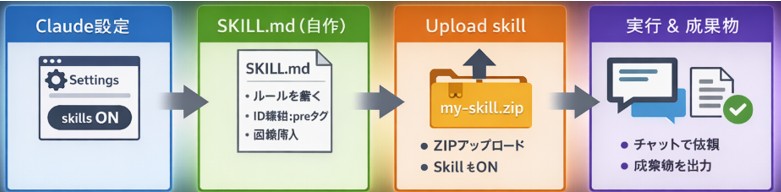
この記事では、ClaudeのAgent Skillsを使って
「PPTテンプレートを指定して、プレゼン資料を自動生成する」ところまでを体験します。
流れは次の一本道です(この図はテキストなので必ず表示されます)。
STEP1:SkillsをONにする
1. Claude(claude.ai)にログインします。
2. 画面右上の Settings をクリックします。
3. Capabilities を選択します。
4. Code execution & file creation を ON にします。
5. 画面下部に Skills セクションが表示されていることを確認します。
【スクショ差し込み:図1】Settings → Capabilities(Code execution & file creation をON)
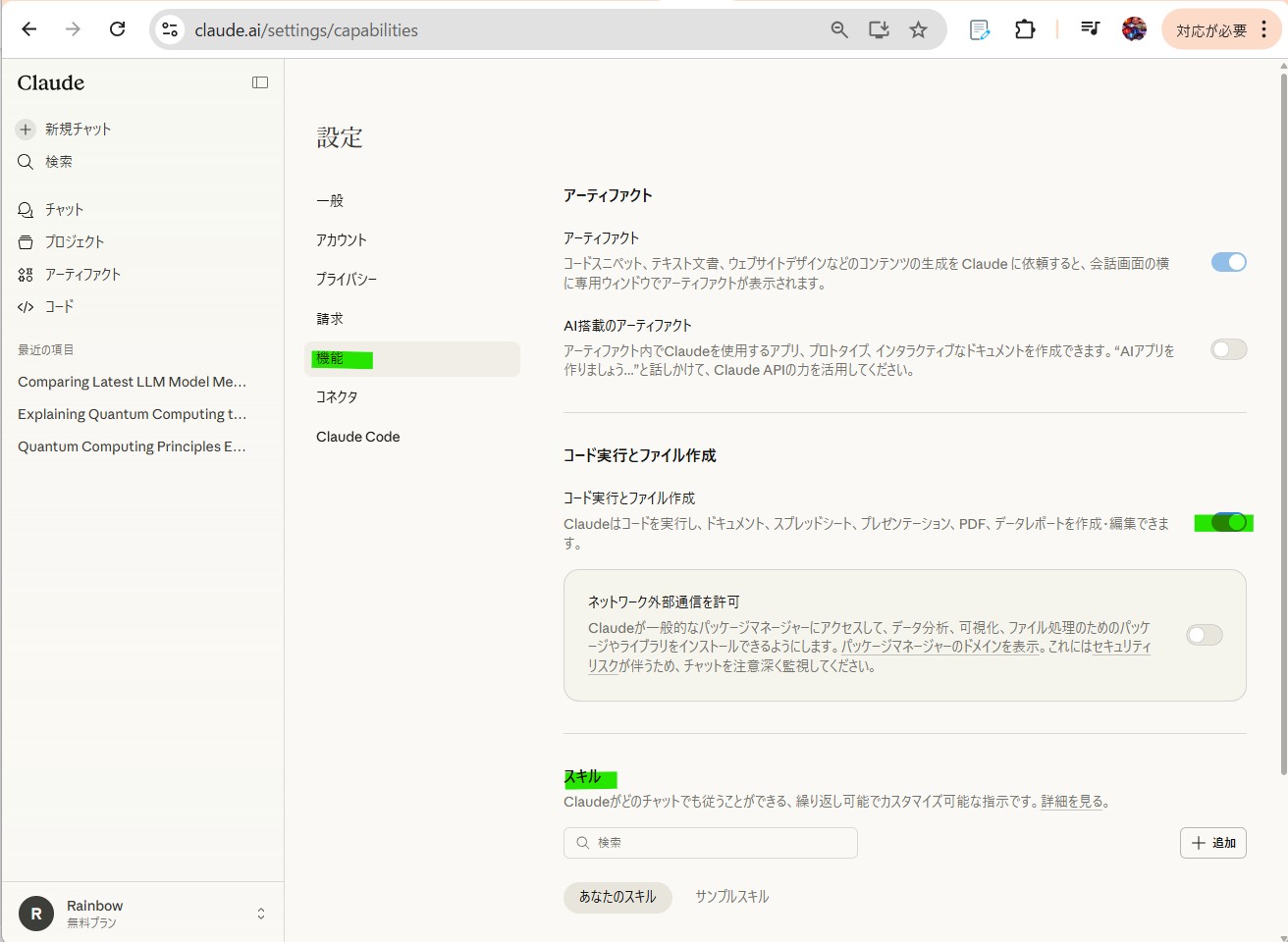
※この設定がOFFのままだと、Skillsは表示されず利用できません。
STEP2:PPT生成Skillを作って実行する
A) 自作Skillを作る
最小構成は「フォルダ+SKILL.md」のみです。
ppt-skill/
└─ SKILL.md
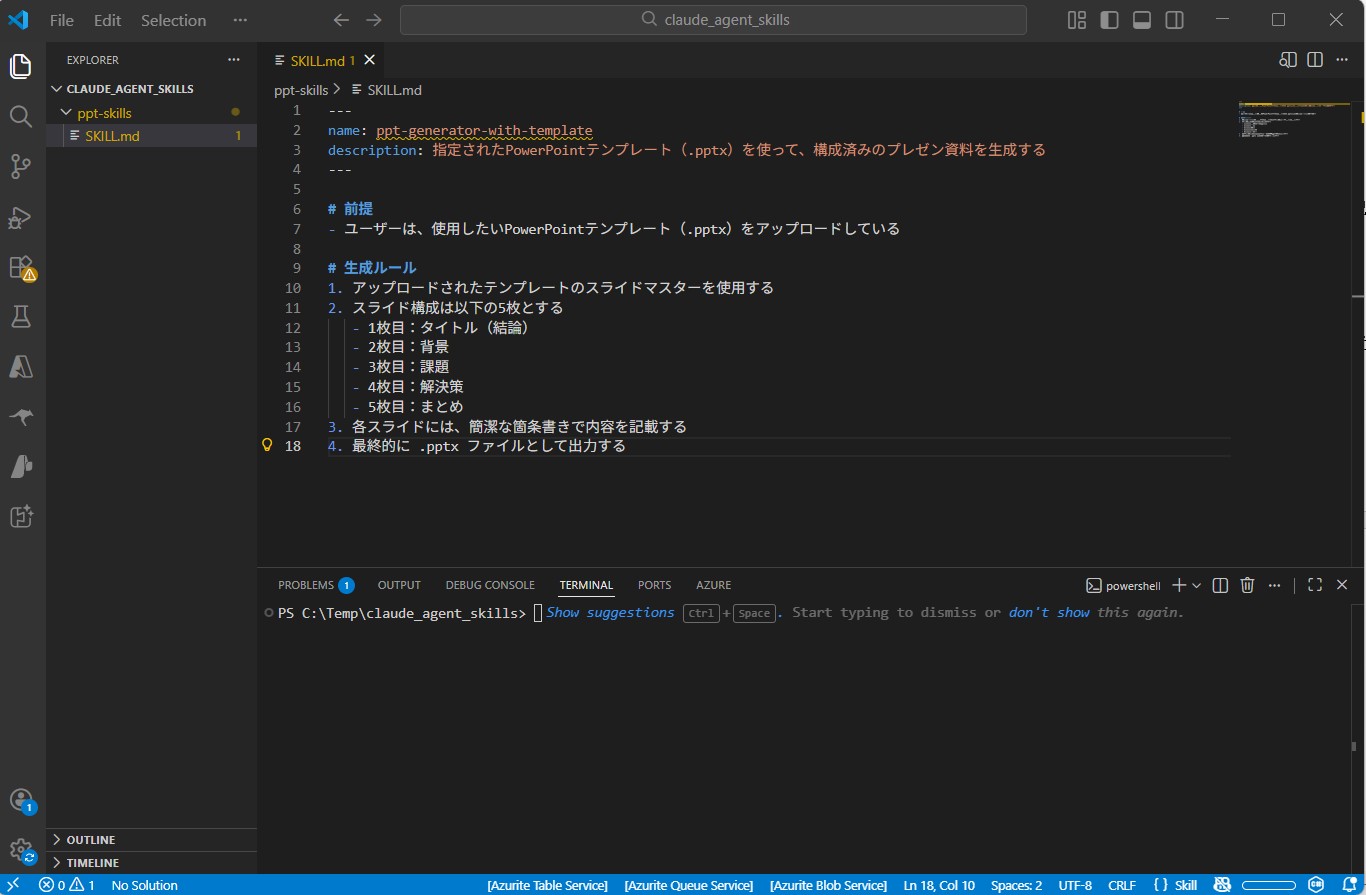
SKILL.md には「PPT生成のルール」と「テンプレート指定の前提」を書きます。
以下は、この記事用のサンプルです(そのままコピペでOK)。
---
name: ppt-generator-with-template
description: 指定されたPowerPointテンプレート(.pptx)を使って、構成済みのプレゼン資料を生成する
---

# 前提
- ユーザーは、使用したいPowerPointテンプレート(.pptx)をアップロードしている

# 生成ルール
1. アップロードされたテンプレートのスライドマスターを使用する
2. スライド構成は以下の5枚とする
   - 1枚目:タイトル(結論)
   - 2枚目:背景
   - 3枚目:課題
   - 4枚目:解決策
   - 5枚目:まとめ
3. 各スライドには、簡潔な箇条書きで内容を記載する
4. 最終的に .pptx ファイルとして出力する
【スクショ差し込み:図2】ppt-skill フォルダと SKILL.md(エディタ表示)
B) ZIPで登録する
1. ppt-skill フォルダをフォルダごとZIP圧縮します。
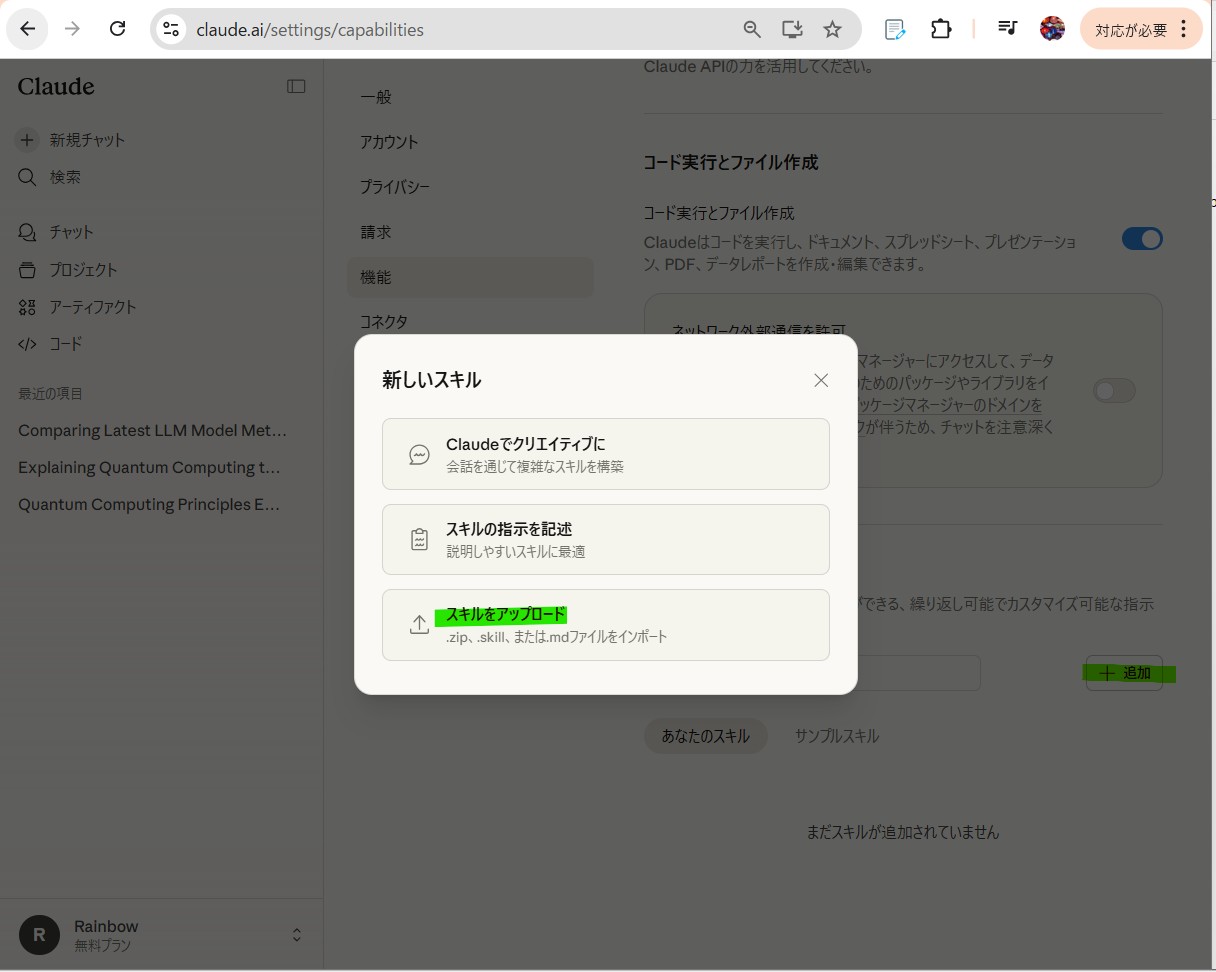
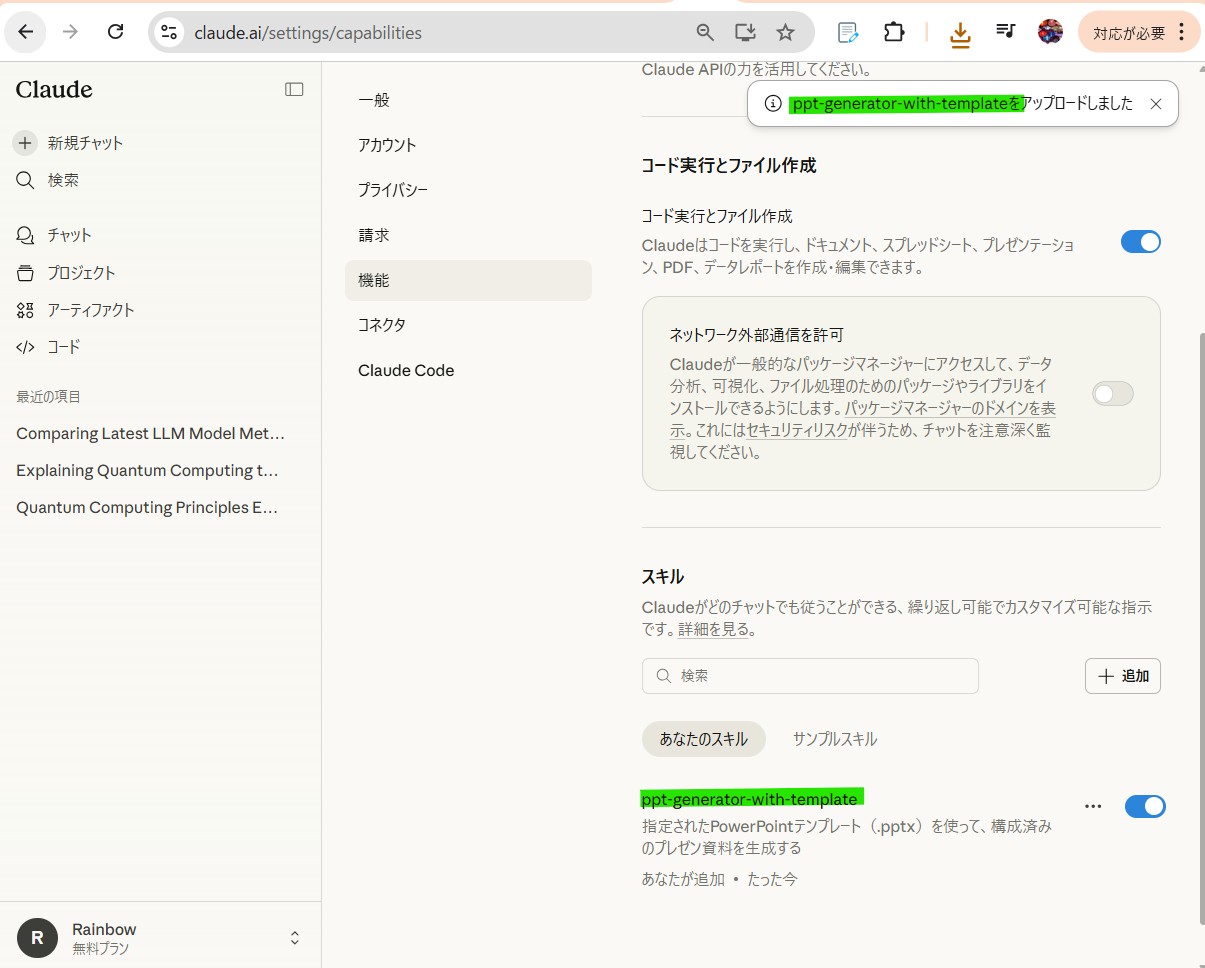
2. Claudeの Settings → Capabilities → Skills を開きます。
3. Upload skill をクリックし、ZIPを選択します。
4. 追加されたSkillを ON にします。
【スクショ差し込み:図3~図4】Upload skill → ZIP選択 → SkillをON
↓
C) 実行する(PPTテンプレート指定)
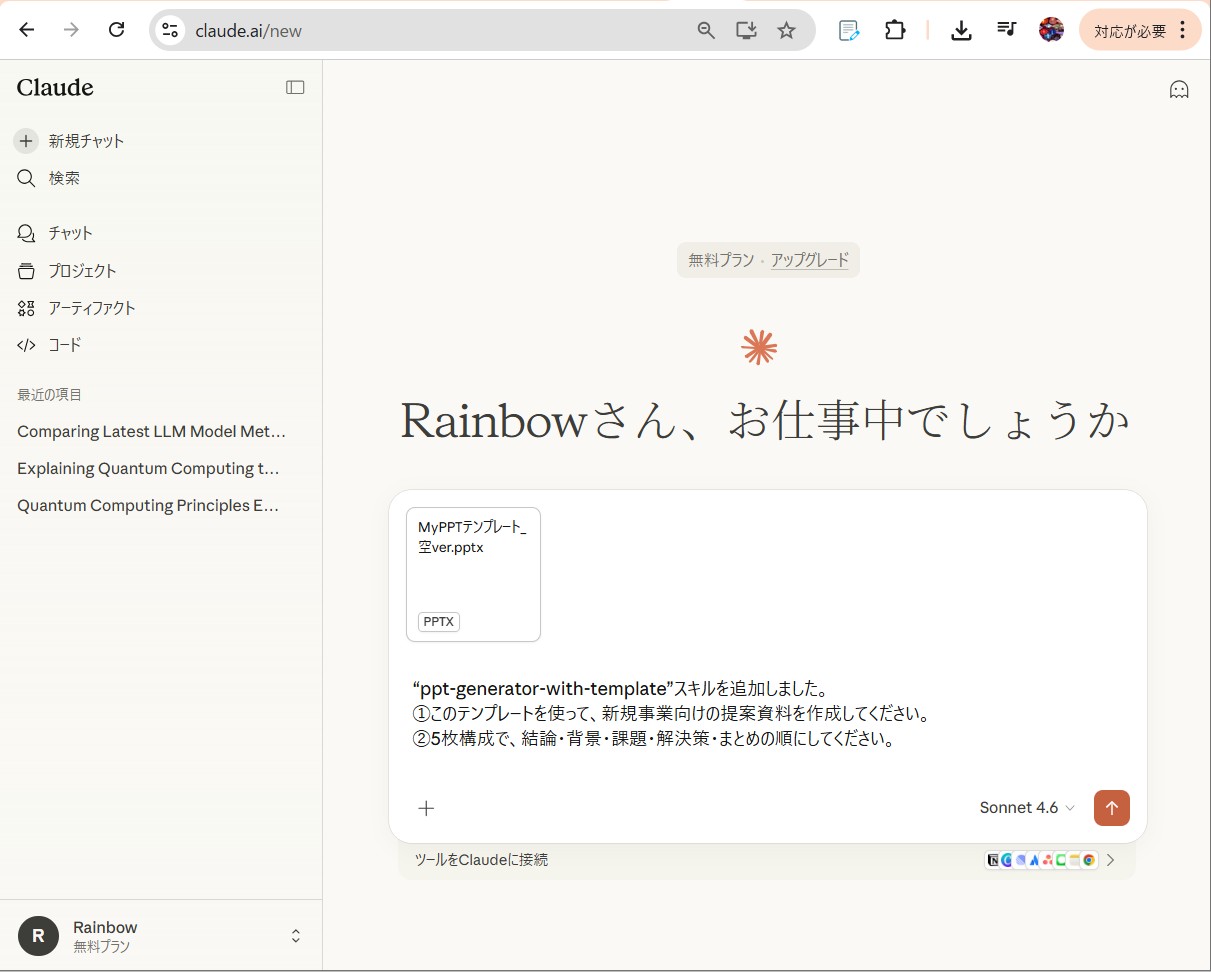
1. 使用したい PowerPoint テンプレート(.pptx)をチャットにアップロードします。
2. 続けて、以下のように入力します。
このテンプレートを使って、新規事業向けの提案資料を作成してください。
5枚構成で、結論・背景・課題・解決策・まとめの順にしてください。
Claudeが、指定テンプレートを使った pptx ファイルを生成します。
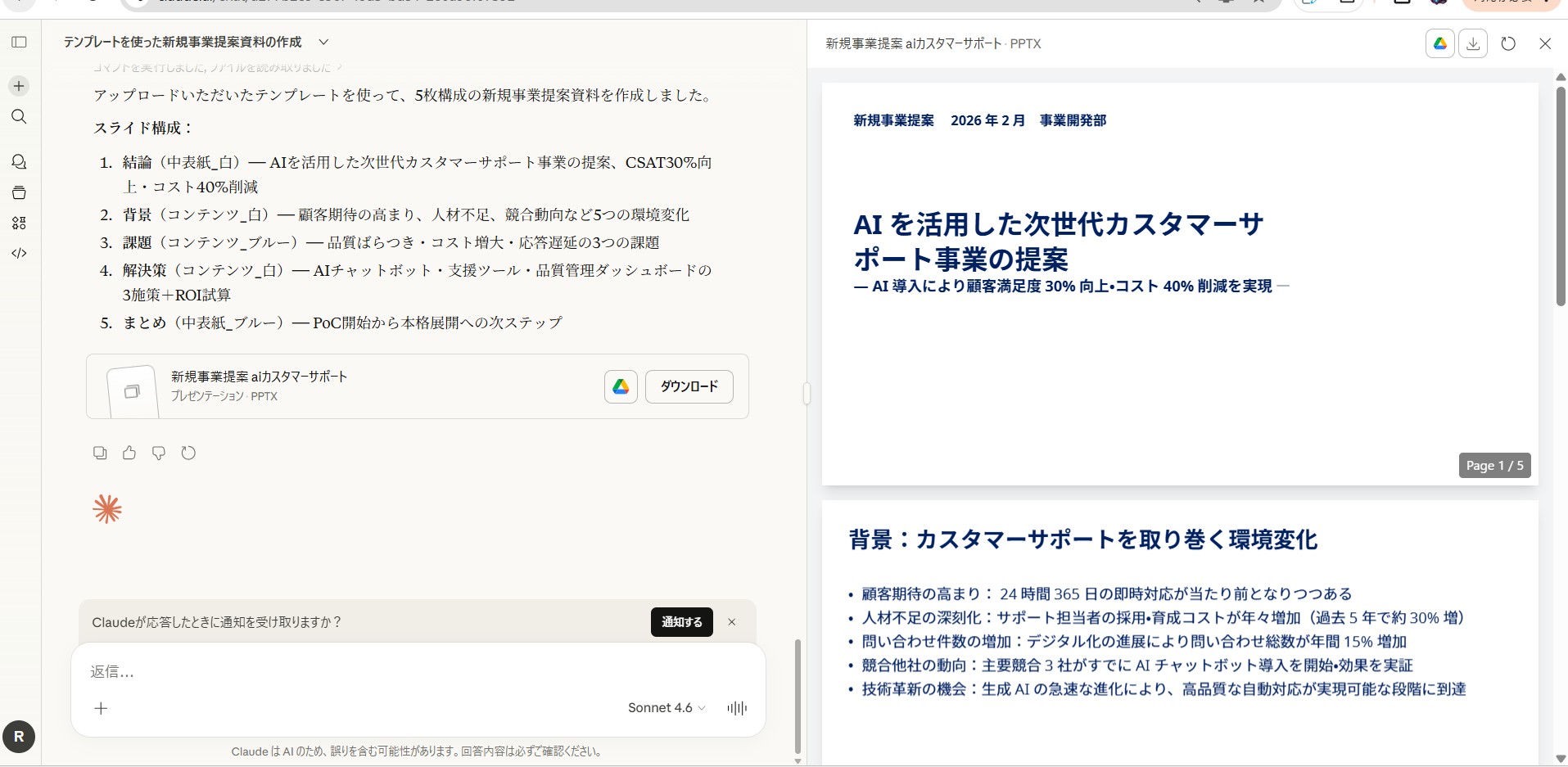
【スクショ差し込み:図5~図6】テンプレート指定でPPTが生成された結果
↓
↓