<目次>
Confluenceで「制限のあるコンテンツです」と表示された場合の対処
エラー①
エラー①の原因
エラー①の対処①
エラー②:「制限付き」が押せない場合
エラー②の原因/対策
Confluenceで「制限のあるコンテンツです」と表示された場合の対処
エラー①
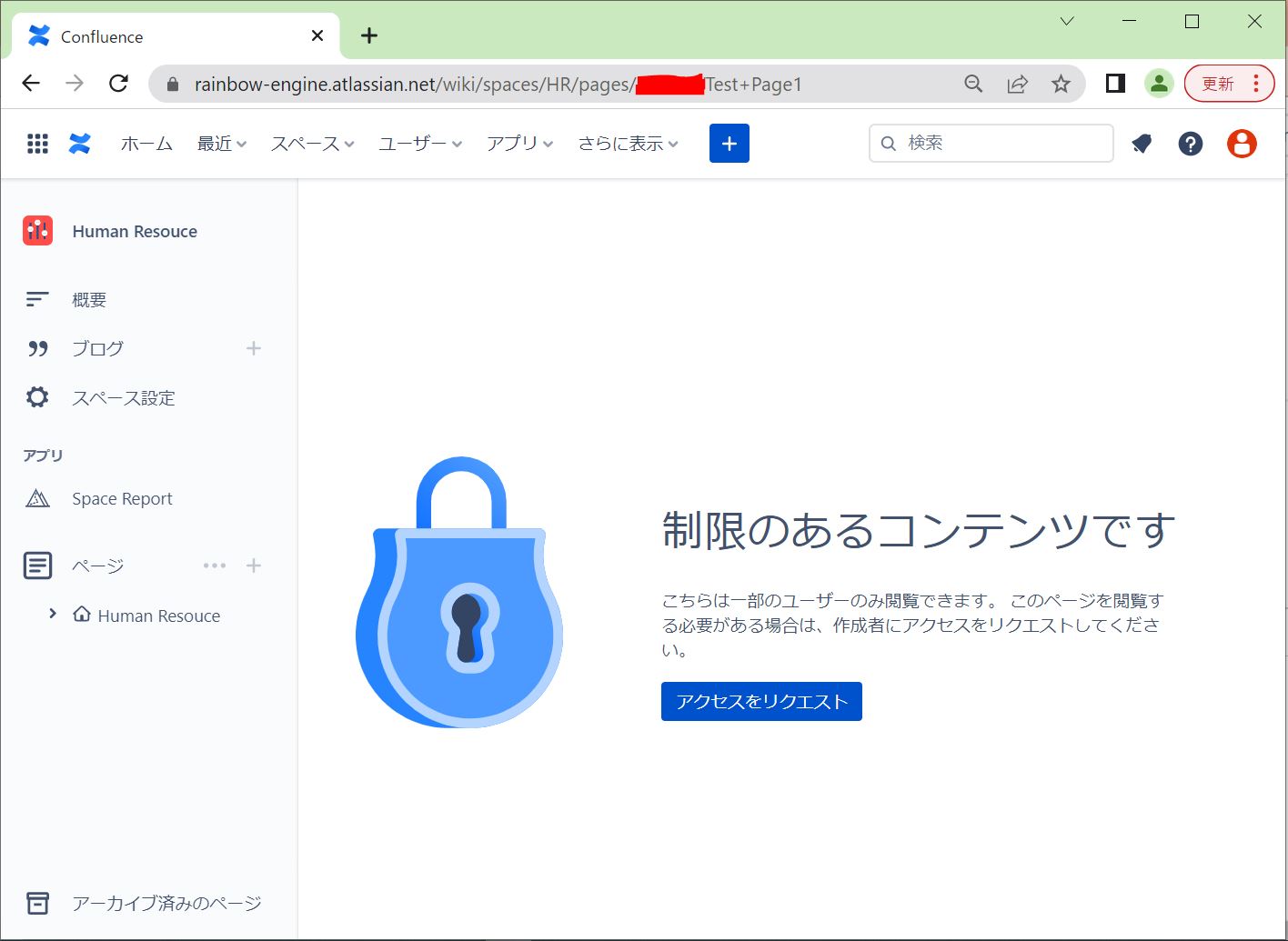
Confluenceである記事にアクセスした際、以下のようなエラーメッセージが表示されることがあります。
(エラーメッセージ)
制限のあるコンテンツです
こちらは一部のユーザーのみ閲覧できます。このページを閲覧する必要がある場合は、作成者にアクセスをリクエストしてください。
(図111)
>目次にもどる
エラー①の原因
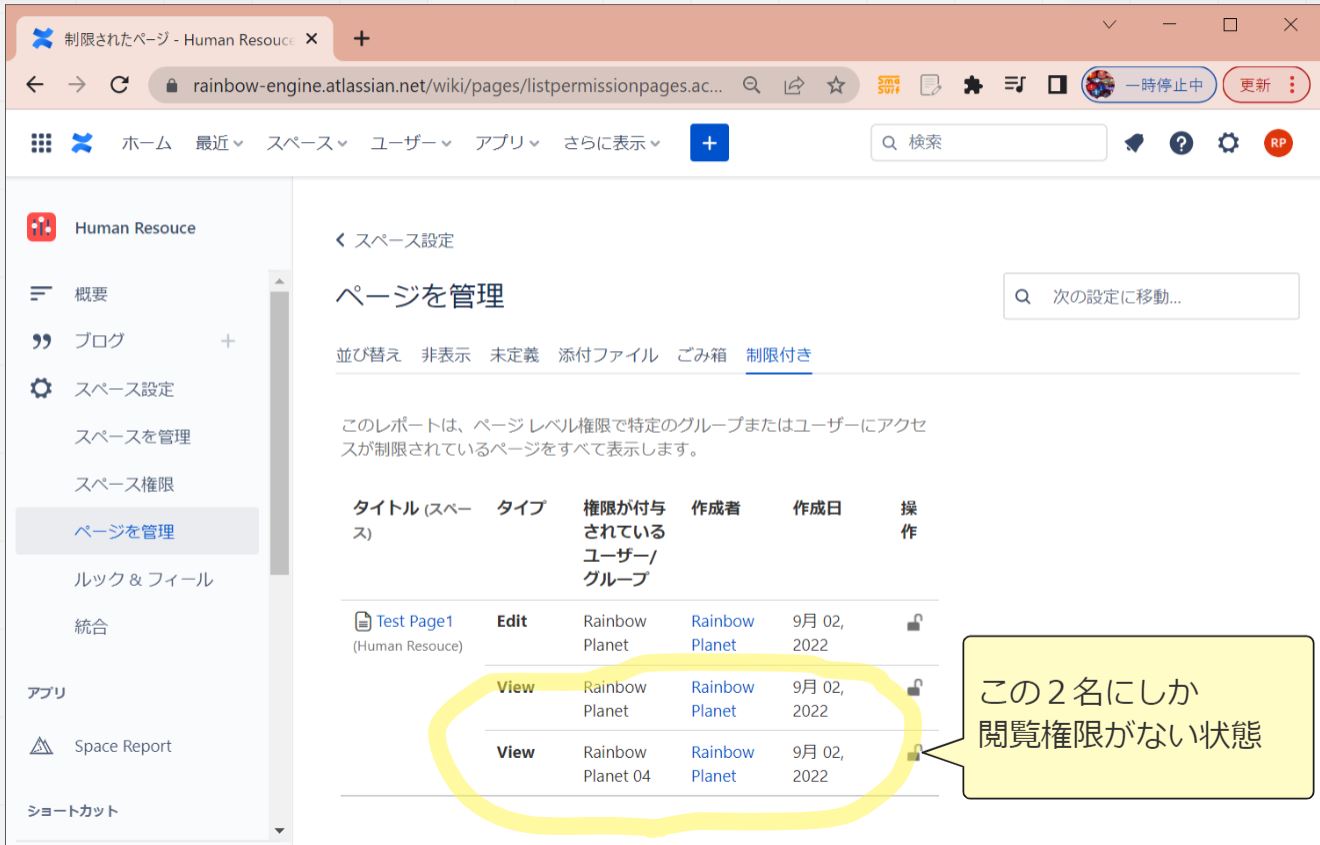
あくまで一例であり可能性のひとつですが、特定のユーザーにのみページのView権限が設定されていると、他の人が参照できない状態になります。
Confluenceでは、View権限が1つでもあると「その人にのみ見せる」という制限になります(逆に1つもなければ全体公開になります)。
(図121)
>目次にもどる
エラー①の対処①
対策としては、既存のView権限を削除していく形になります。以下の手順で進めます。
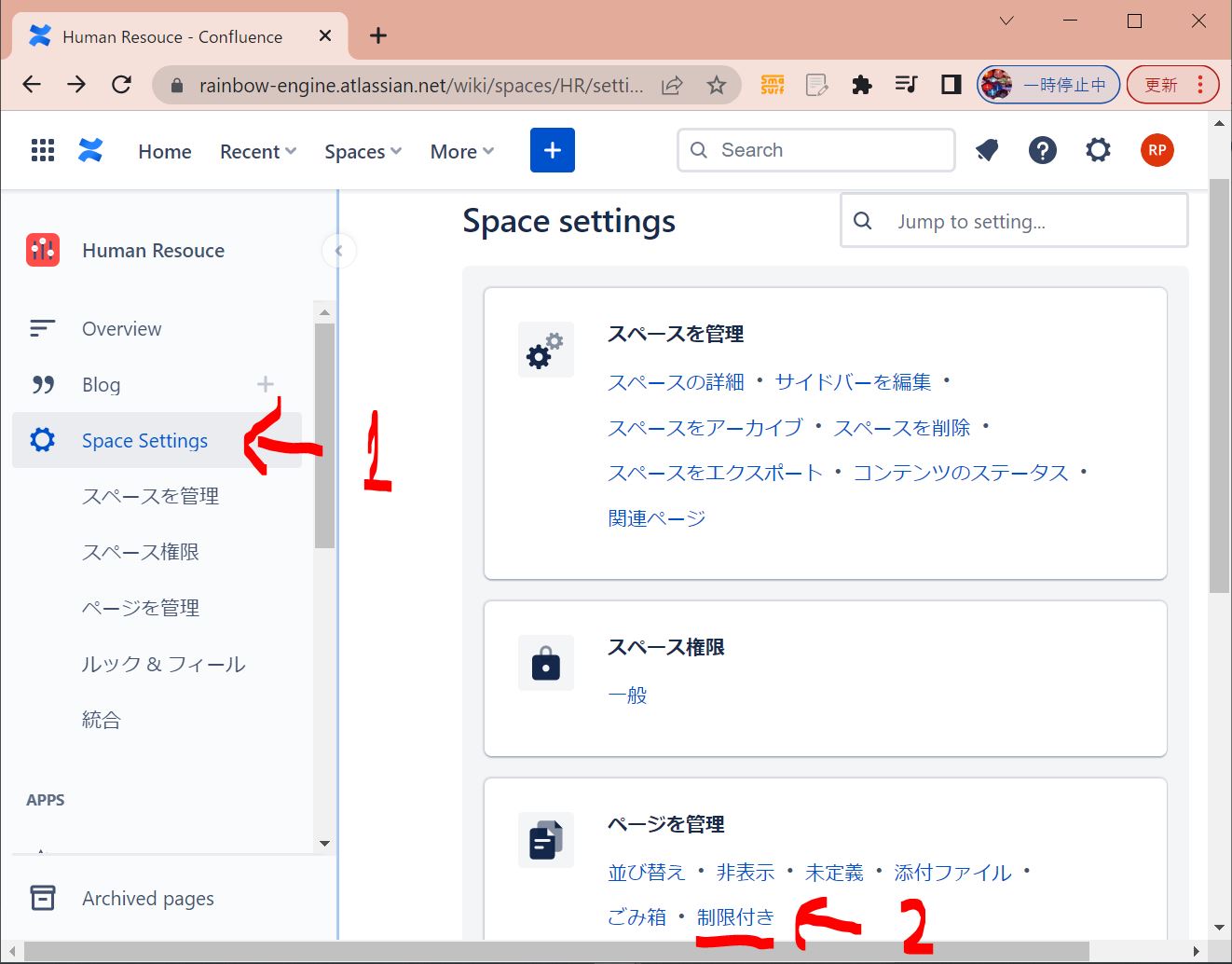
・①「Space Settings」⇒「制限付き」を選択
(図131)
・②ページ毎の制限状況が表示されます。例えば「Test Page1」は2名にしかView権限がない状態です。
(図121)
・③ロック解除したいページの「View」行について、鍵マークを押下してロック解除します。
(図132)
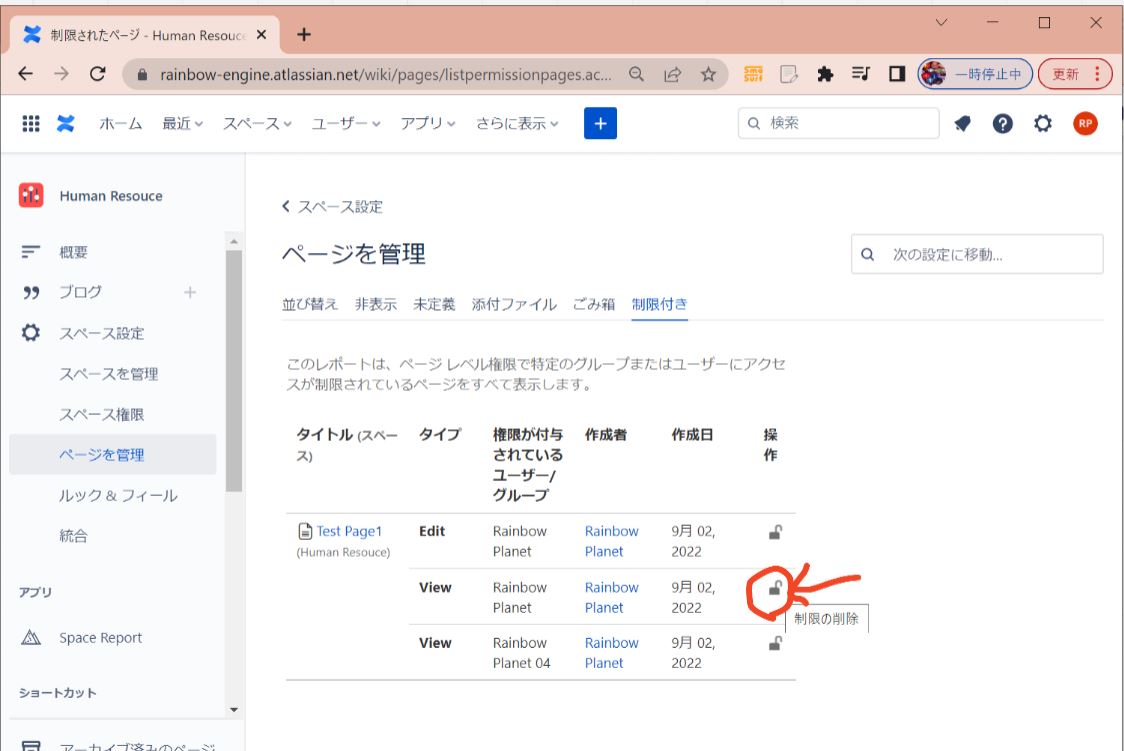
・④ロック解除後のページ情報が表示されます。View権限が1つ削除され、残り1つになりました。
この段階では、まだViewを持つ残り1名のみが閲覧可能です。残りのView権限も削除し、全員が見られる状態にします。
(図133)
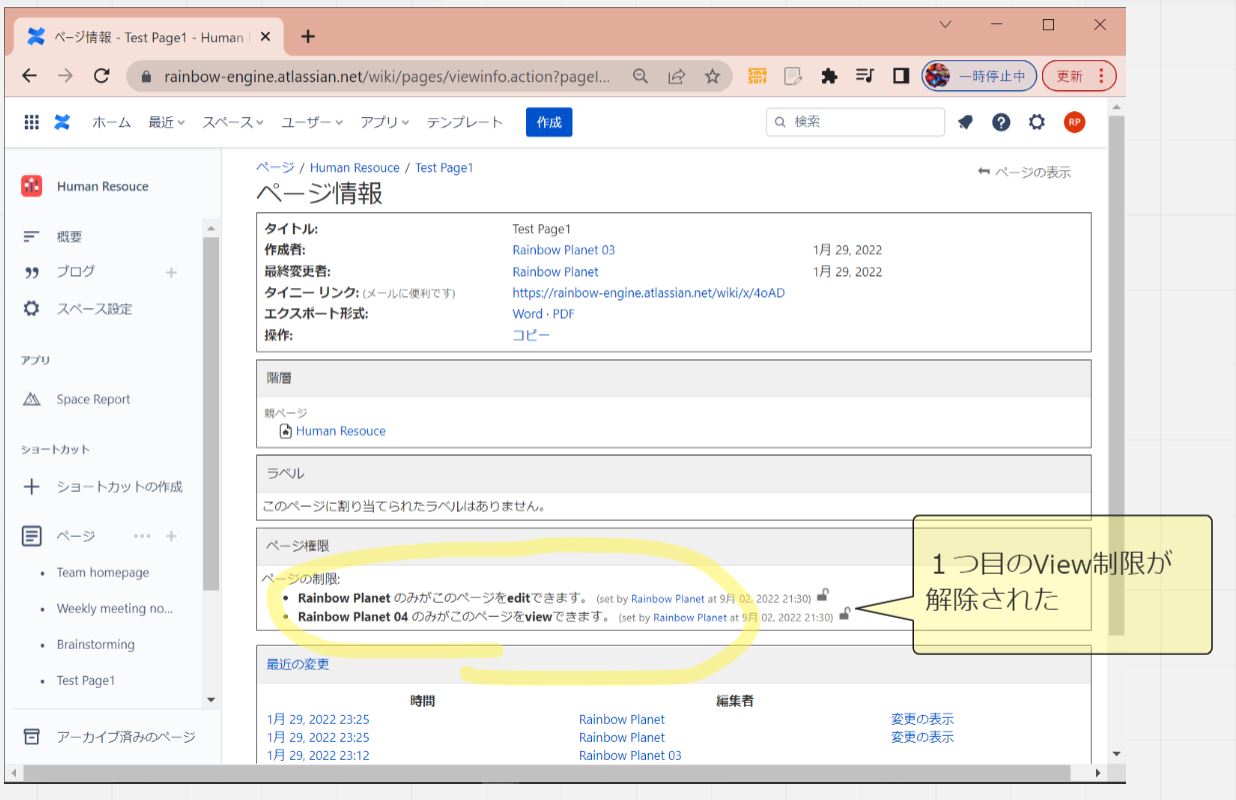
・⑤残りのView権限も同様にロック解除します。
(図134①)
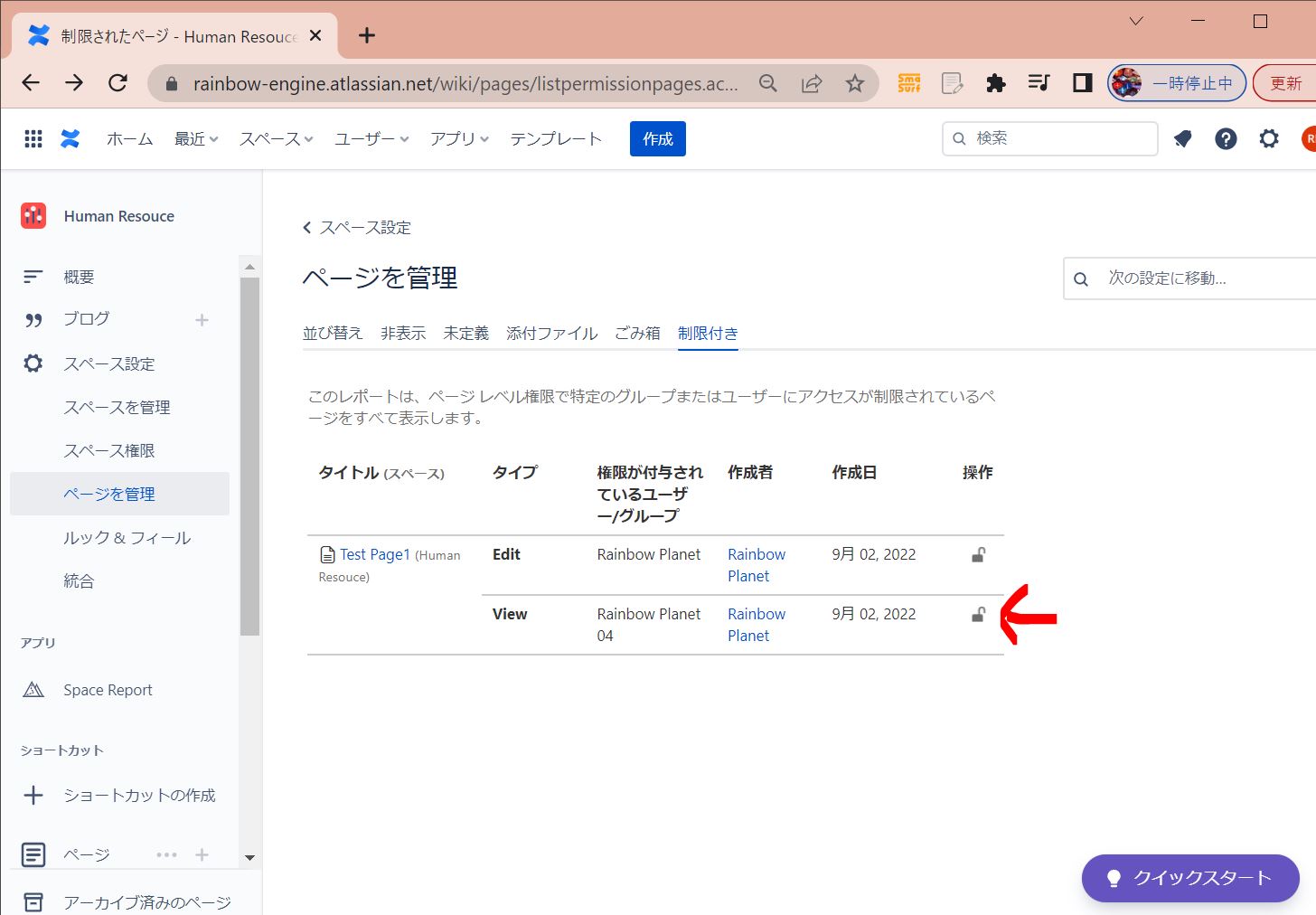
・⑥ロック解除後のページ情報が表示されます。
(図134②)

・⑦再テスト
「制限のあるコンテンツです」が表示されたユーザーで再度ページが表示できるかを確認します。
(図135)
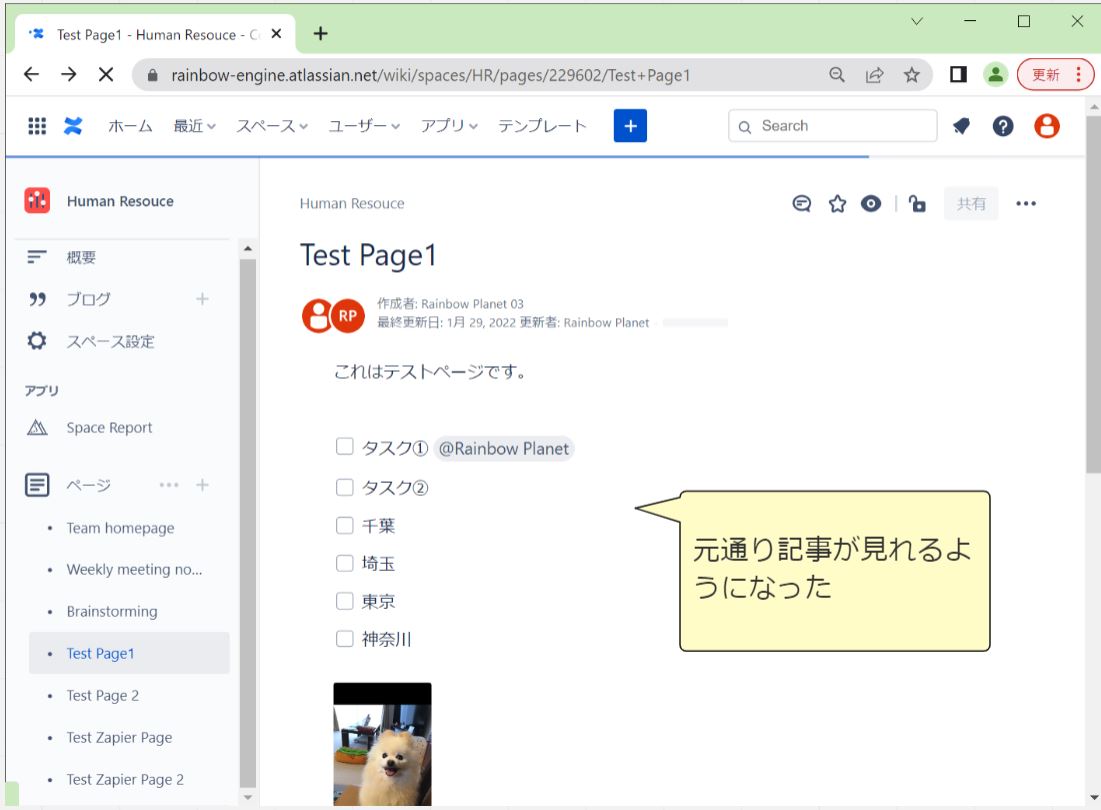
⇒ ページが正常に表示されれば完了です。
>目次にもどる
エラー②:「制限付き」が押せない場合
●エラー
もしロック解除をしようとして、「Space Settings」⇒「制限付き」を選択したものの「制限のあるコンテンツです」と表示されてしまう場合の対処です。
(図136①)
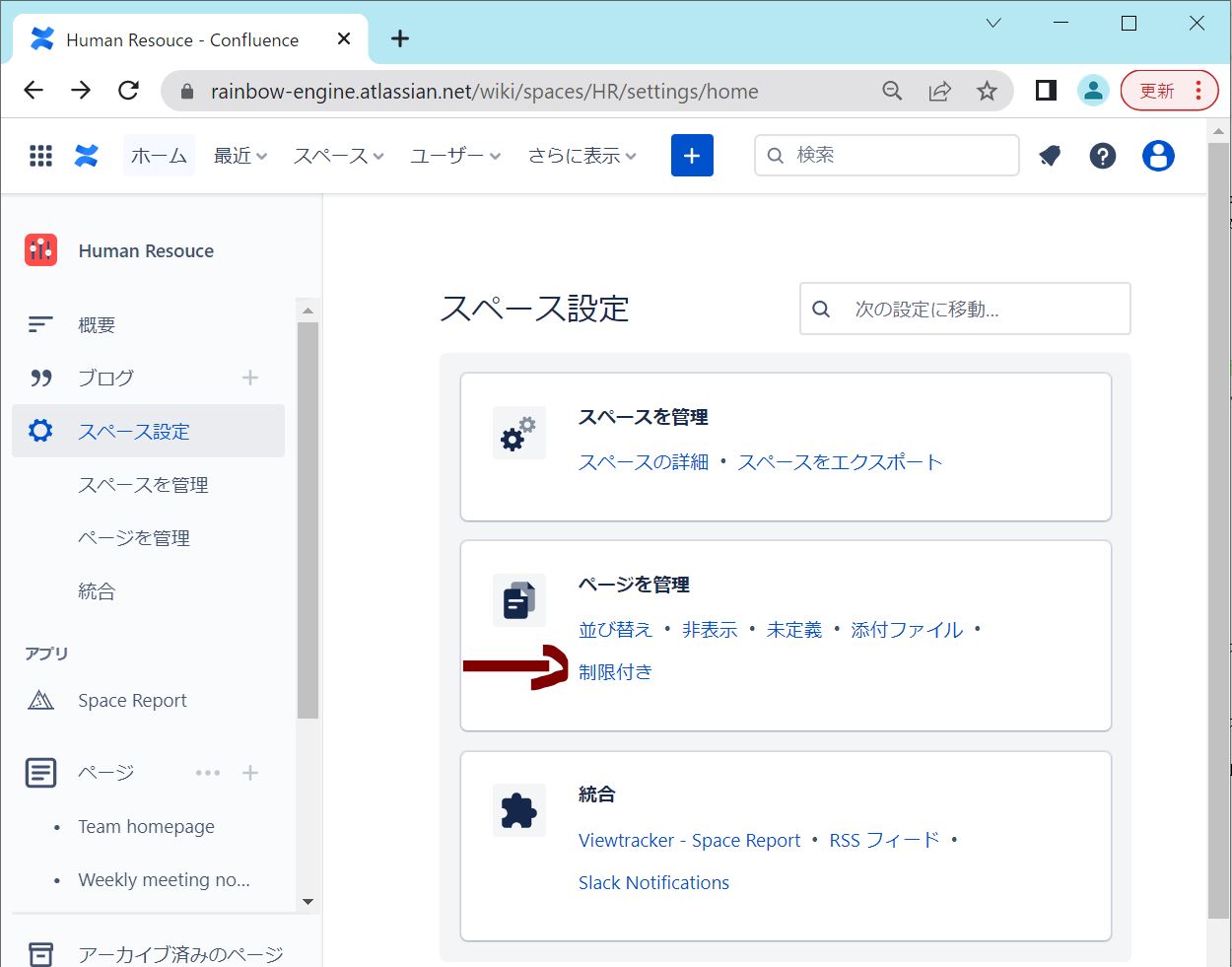
(図136②)

>目次にもどる
エラー②の原因/対策
●原因
ロック解除をしようとしているユーザーに、スペースの管理権限がないためです。
●対策
スペース管理権限のあるユーザーに、対象ユーザーを管理者として追加してもらいましょう。
・①管理者権限のあるユーザーで、左上のメニューをクリック
(図141①)
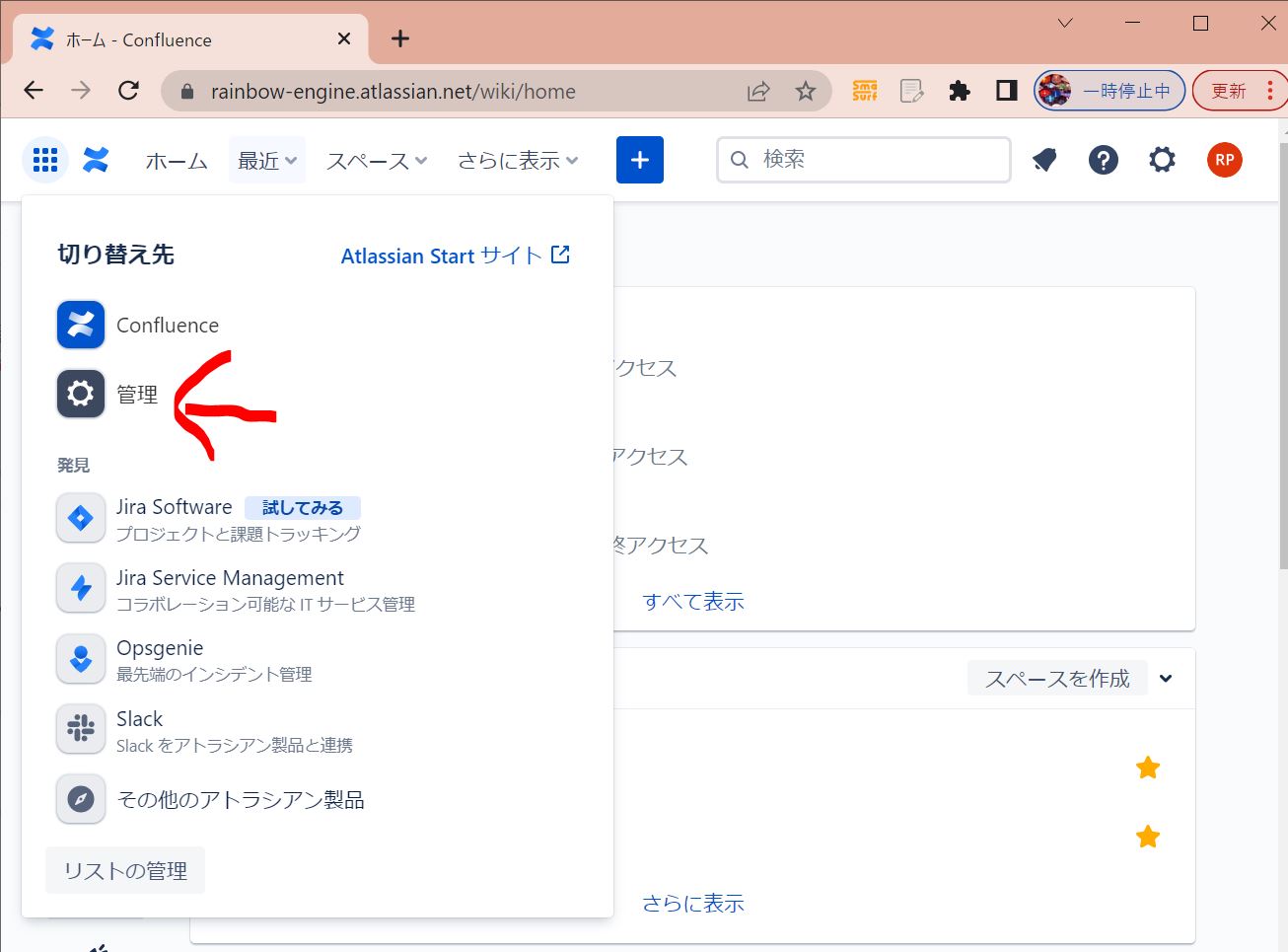
・②「xxxxxx.atlassian.net」の「ユーザーを管理」を選択
(図141②)
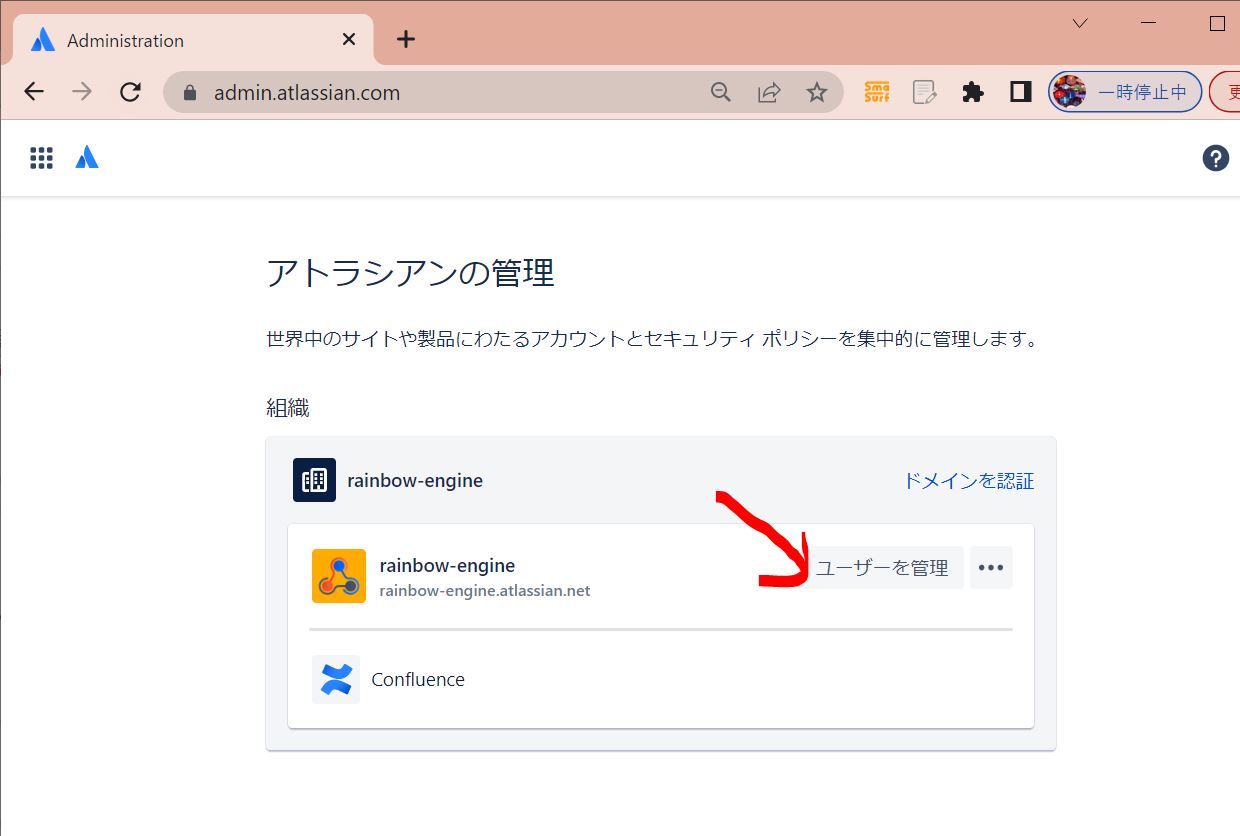
・③「confluence-admins-xxxxxx」を選択
(図141③)
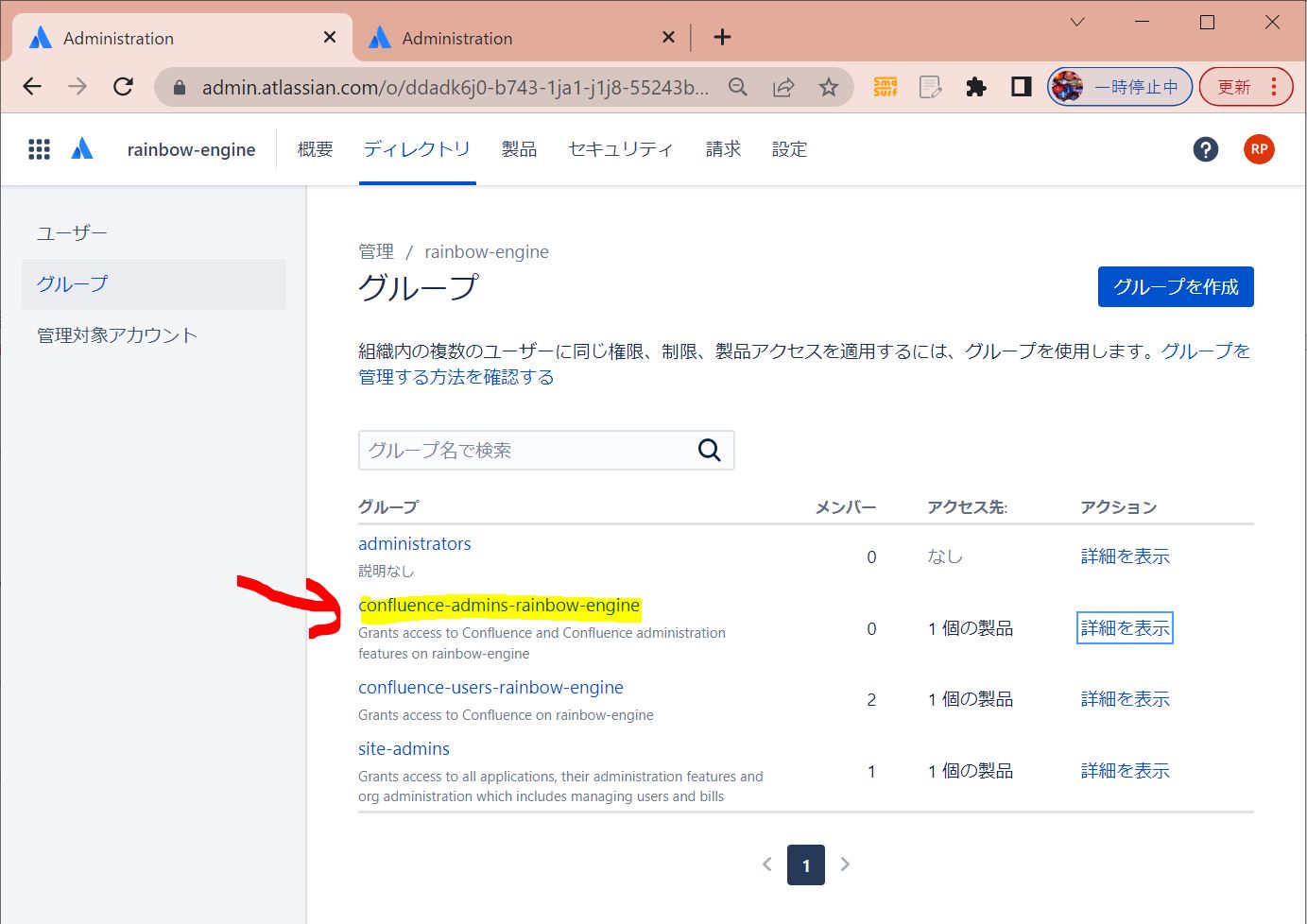
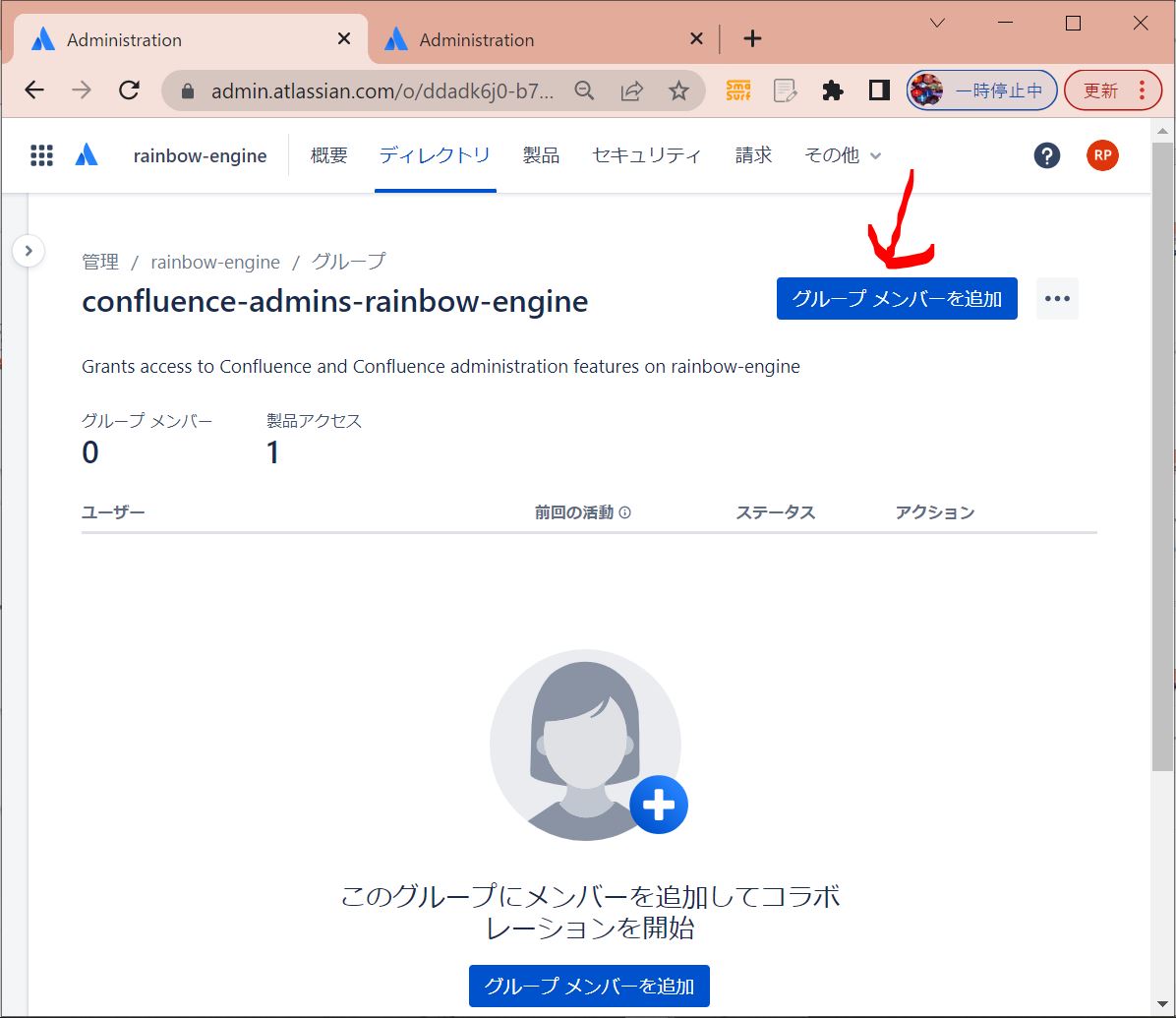
・④「グループメンバーを追加」を押下
(図141④)
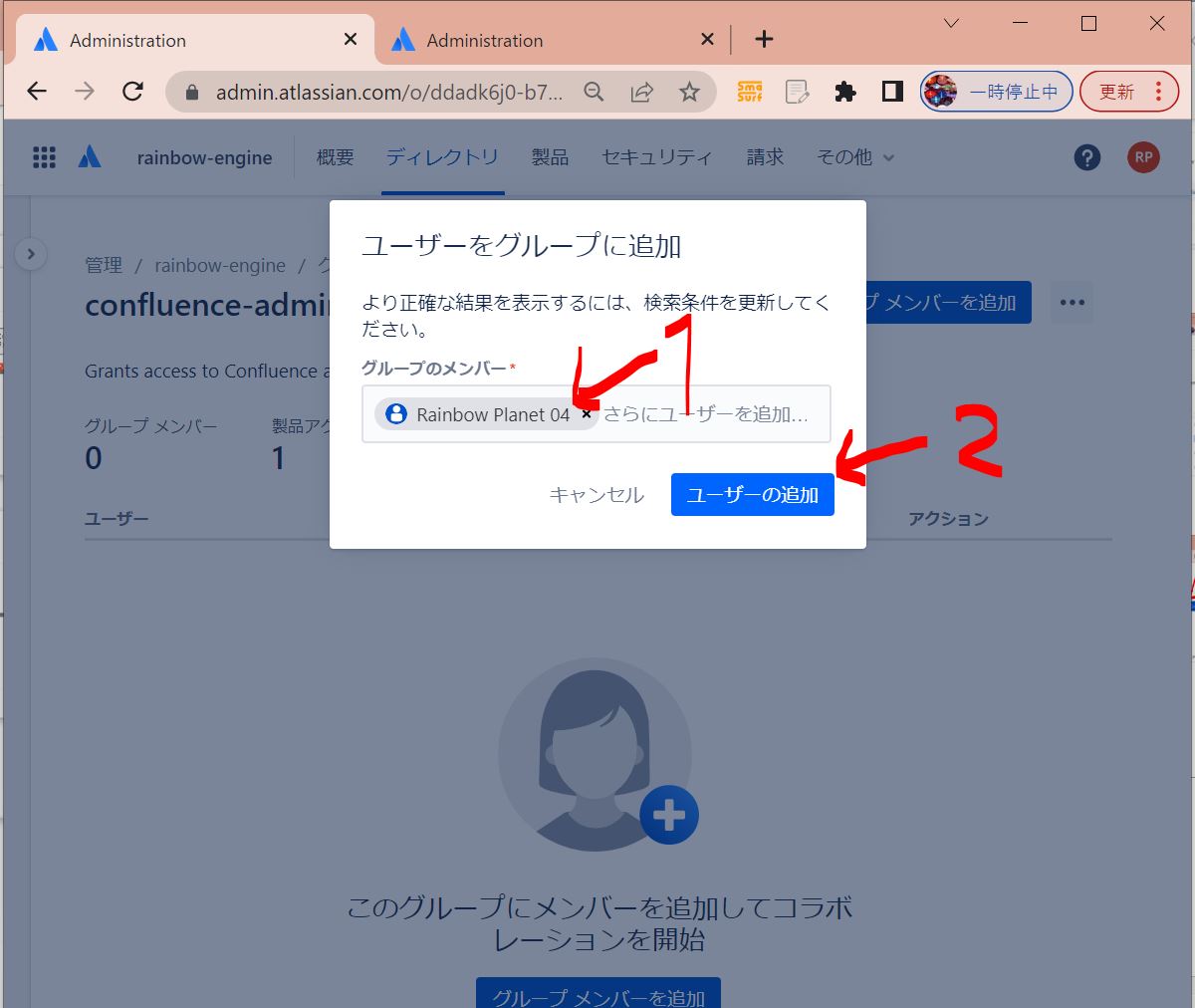
・⑤追加したいユーザーを選択して「ユーザーの追加」をクリック
(図141⑤)
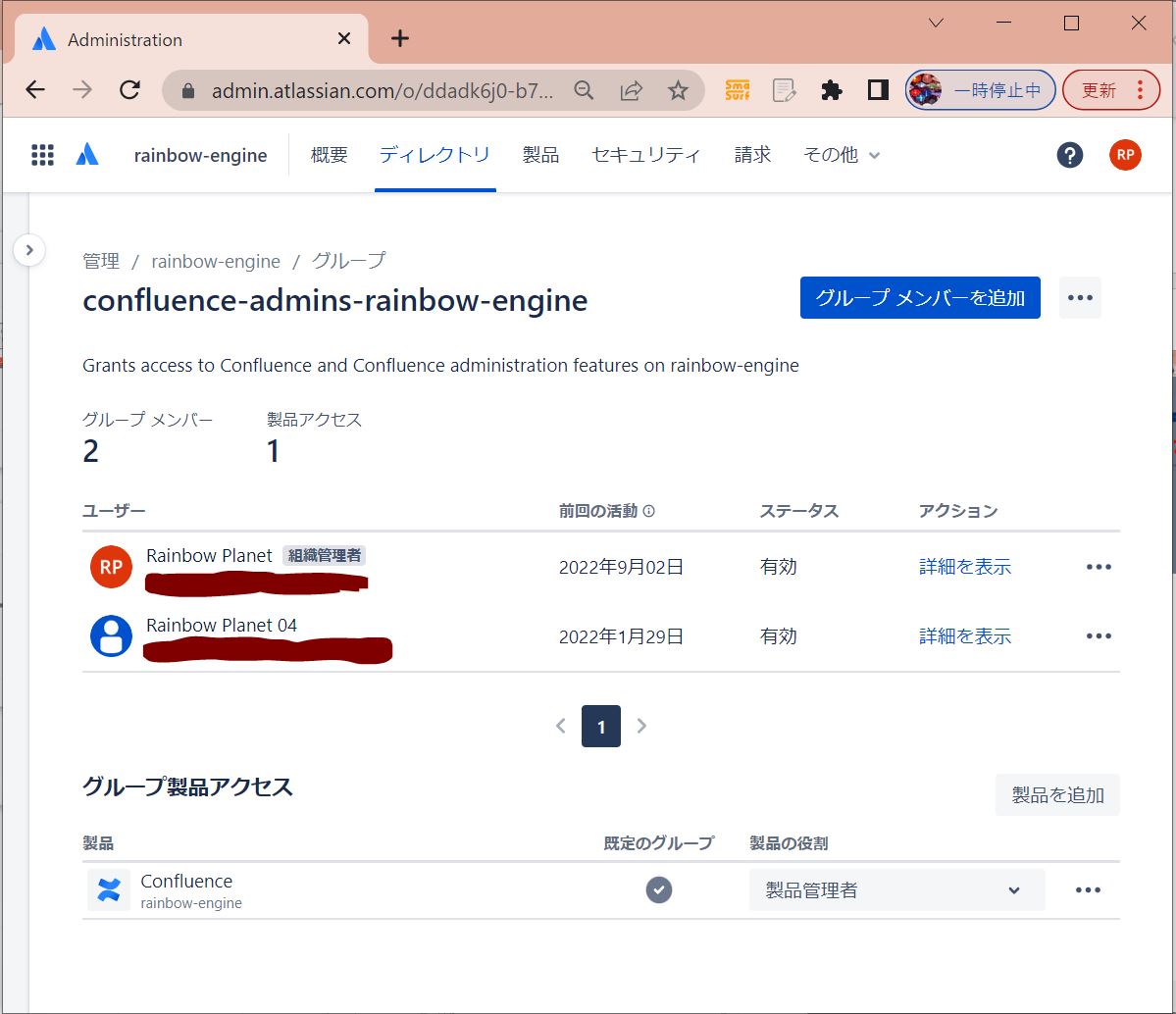
・⑥グループにメンバーが追加されたことを確認
(図141⑥)
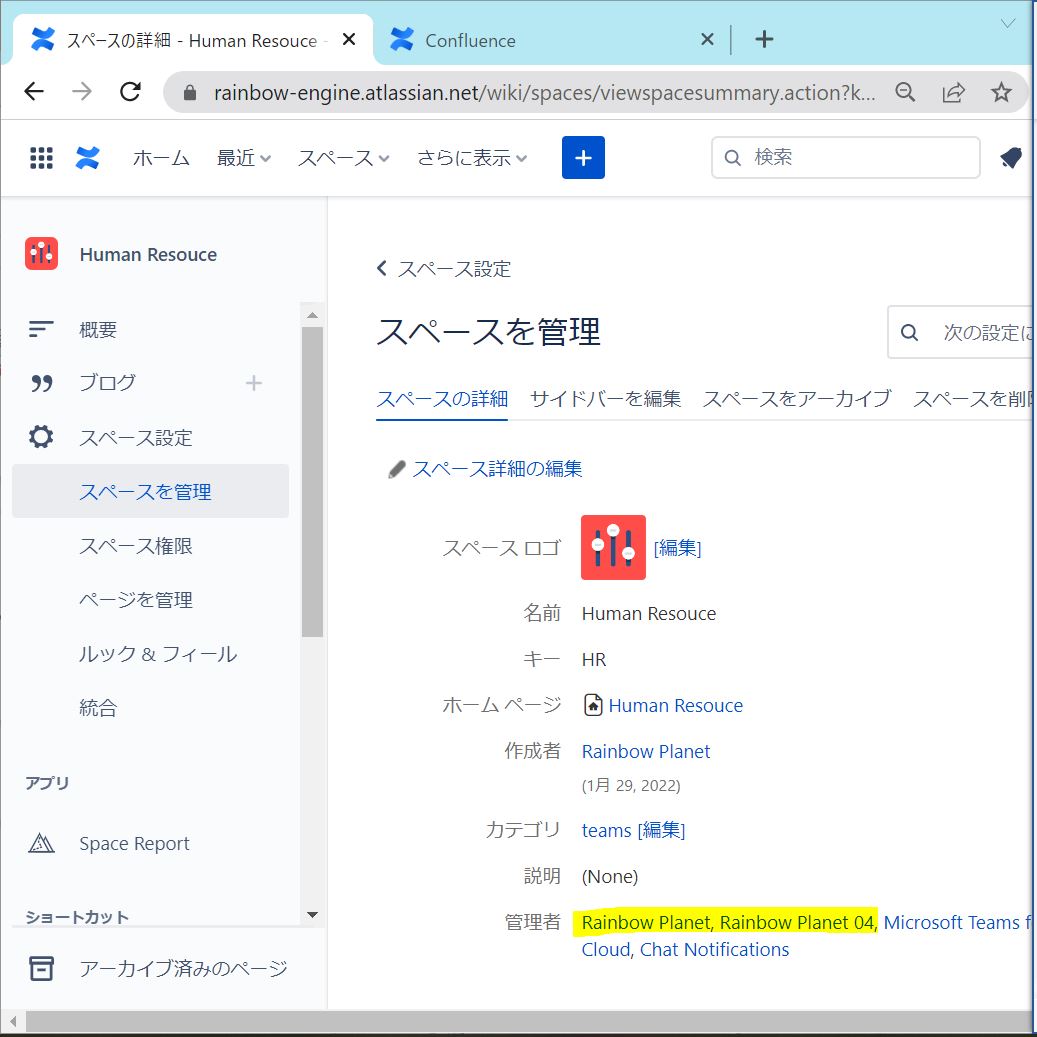
・⑦スペースの管理者にも、追加した「Rainbow Planet 04」が反映されている
(図141⑦)
>目次にもどる