<目次>
Windowsで肥大化したSoftwareDistributionフォルダを削除する方法
課題
原因
対処①:システムファイルのクリーンアップ
対処②:手動削除(作業の全体像)
手順①〜③:サービスの停止
手順④〜⑥:削除とサービス再開
結果確認
Windowsで肥大化したSoftwareDistributionフォルダを削除する方法
課題
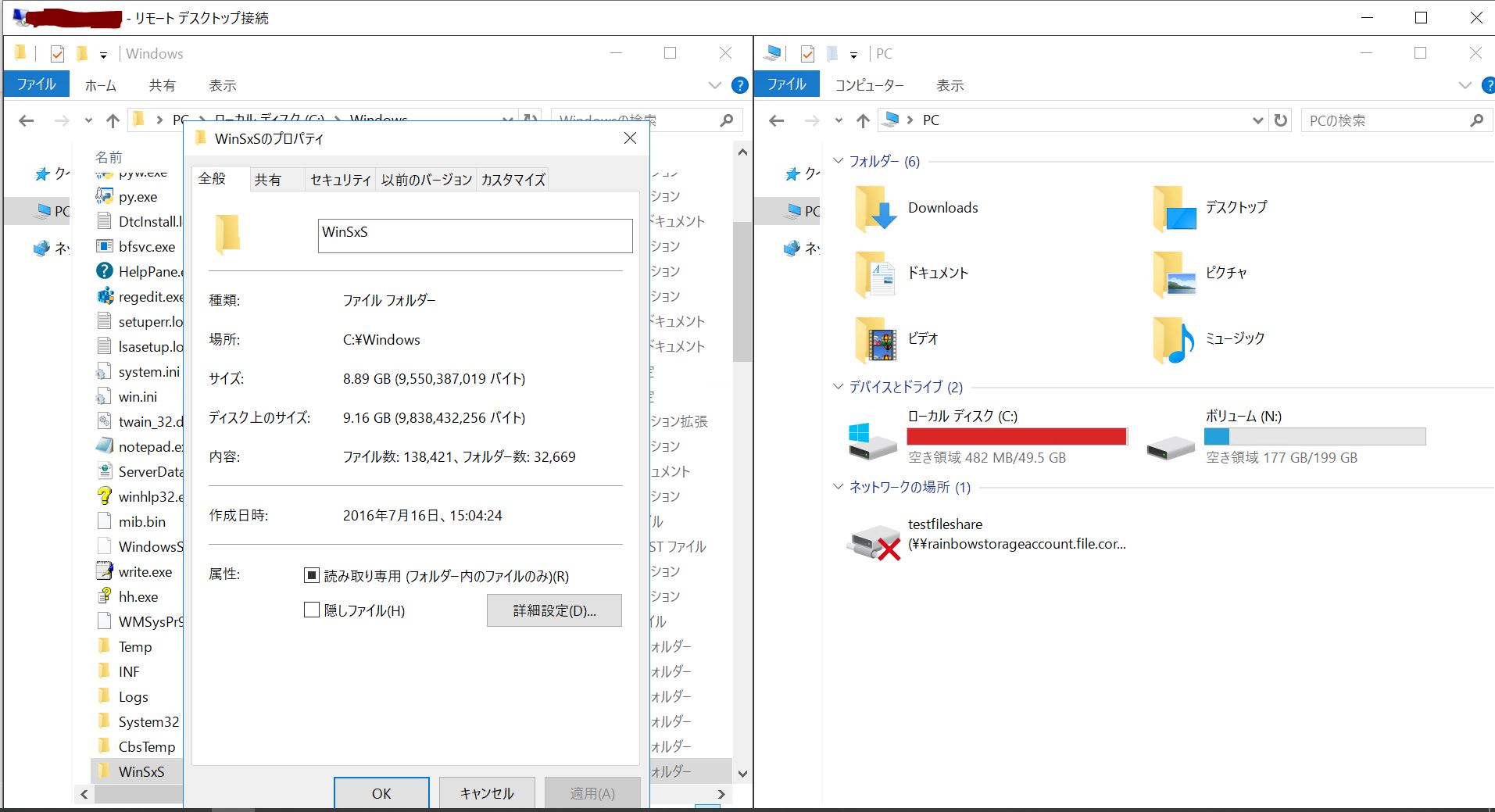
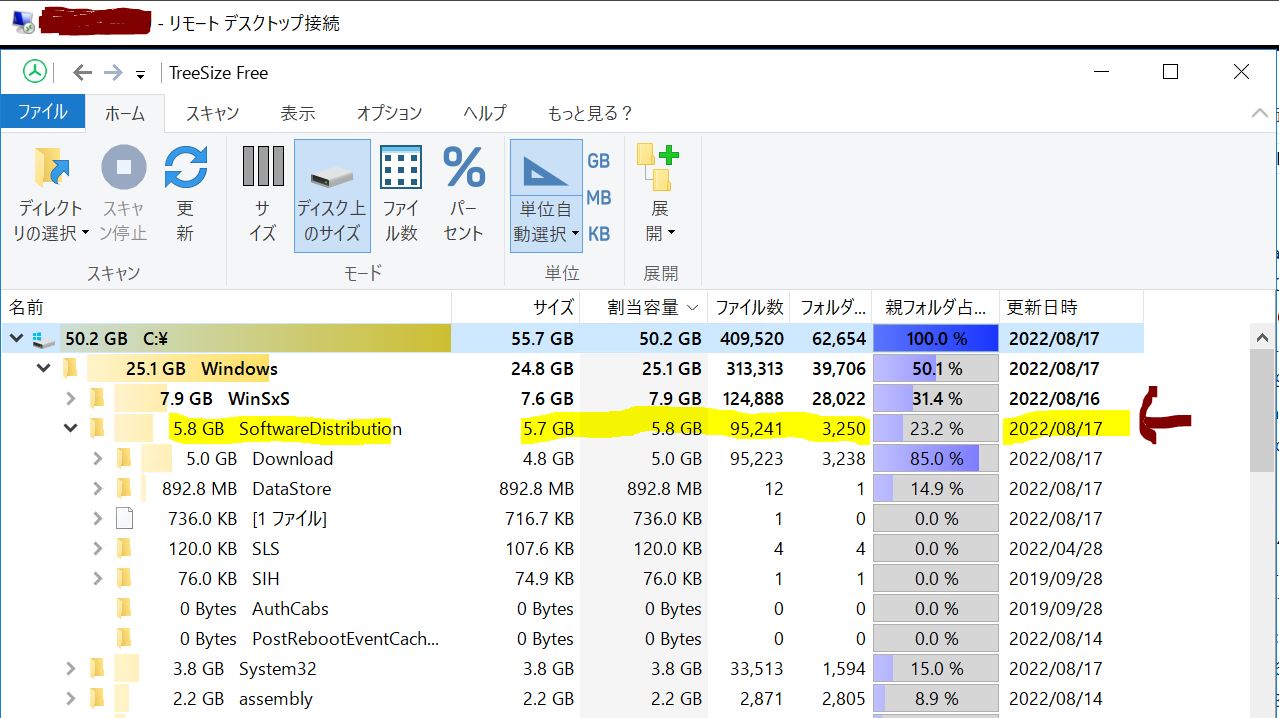
・WindowsサーバでCドライブの容量が逼迫。
・調査すると「SoftwareDistribution」でCドライブの約10%強の容量を占めていた。
(図111)
>目次にもどる
原因
「C:\Windows\SoftwareDistribution」が容量を圧迫していた。
(前提知識)
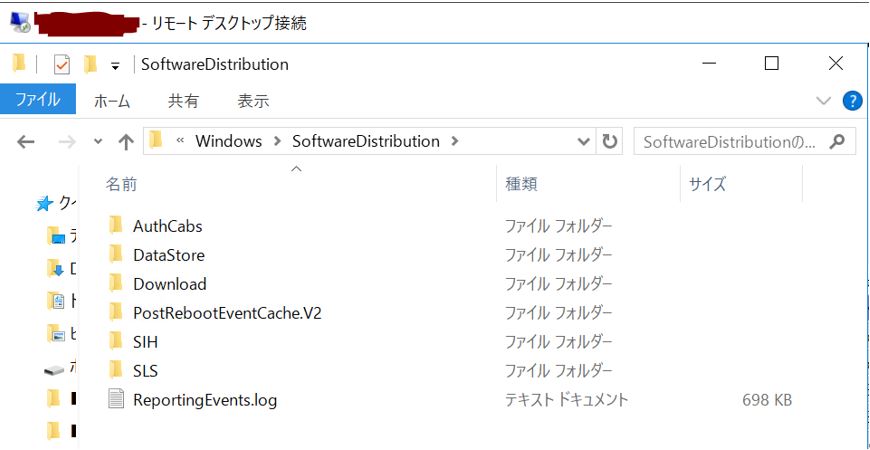
- 「SoftwareDistribution」フォルダは通常「C:\Windows\SoftwareDistribution」にある。
- 「SoftwareDistribution」はWindowsアップデートで使用され、インストール前に必要なファイルやHotフィックスを事前にダウンロードしておくための場所である。
- Windows10の場合は、上記フォルダ配下にサブフォルダが複数存在する可能性がある。
- 「SoftwareDistribution」配下は「Windows Update Agent」によって管理されているが、手動でクリーンアップしたい場合に問題が起きる事がある。
(図121)
>目次にもどる
対処①:システムファイルのクリーンアップ
まずはこの方法で解消するか?を試します。
→(手順)対処③:システムファイルのクリーンアップ
>目次にもどる
対処②:手動削除(作業の全体像)
「SoftwareDistribution」配下のファイルを手動で削除する方法です。
(前提事項)
- Windows Updateに必要なファイルが仮にあった場合でも、再度ダウンロードしてくれるため実影響なし。
- 心配な場合、消す前に「SoftwareDistribution」をリネームして様子を見る手順(以下で紹介)を推奨。
(リスク)
- Windows Updateの履歴を失うため、万が一問題のある更新があった場合、原因調査に有用な情報を失う。
- Windows Updateで利用可能なアップデートが表示されるまでに少し余分に時間が掛かる。
- これはWUAgentがデータストア情報をチェックして再作成する必要があるためです。
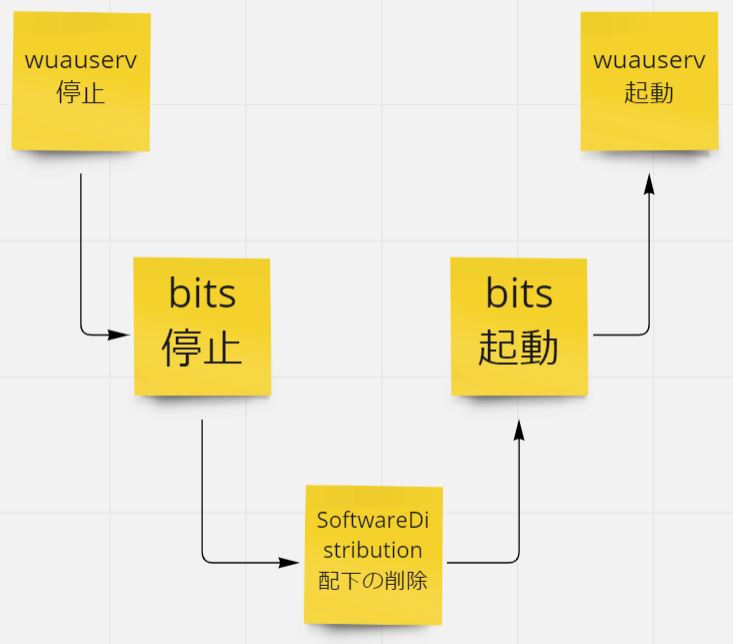
(作業の全体像)
2つのサービスを止めた後に「SoftwareDistribution」配下を削除し、その後にサービスを起動。
(図131)
>目次にもどる
手順①〜③:サービスの停止
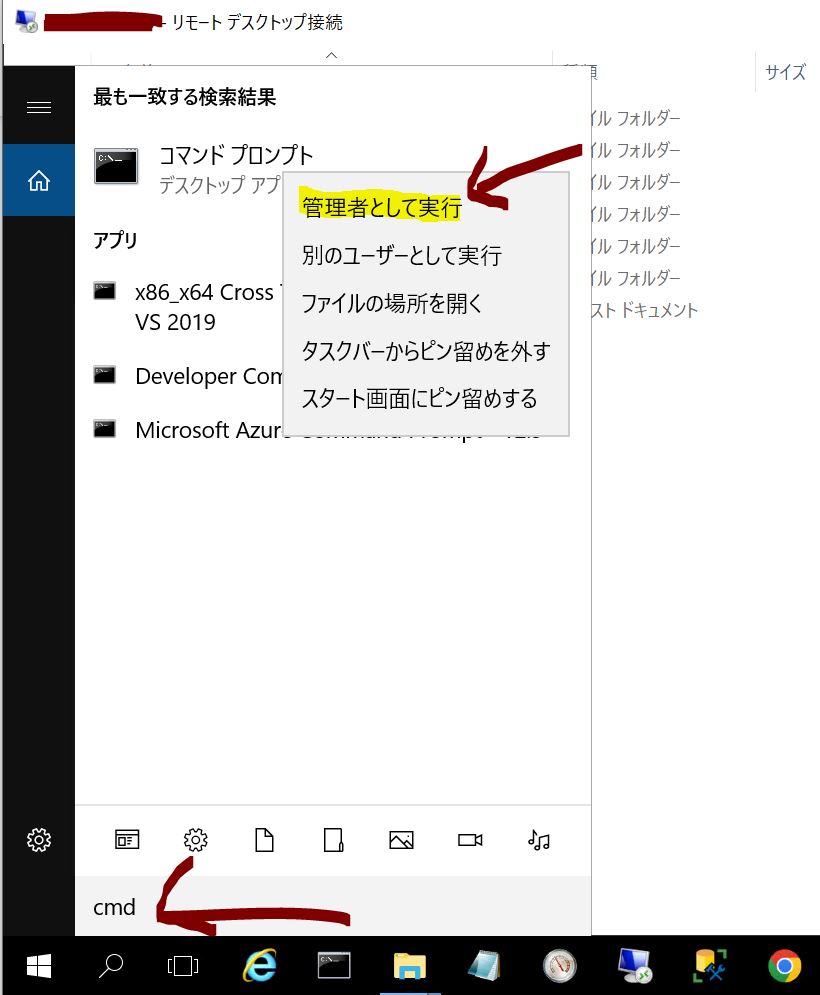
・①コマンドプロンプトを「管理者」として開きます。
(図141)
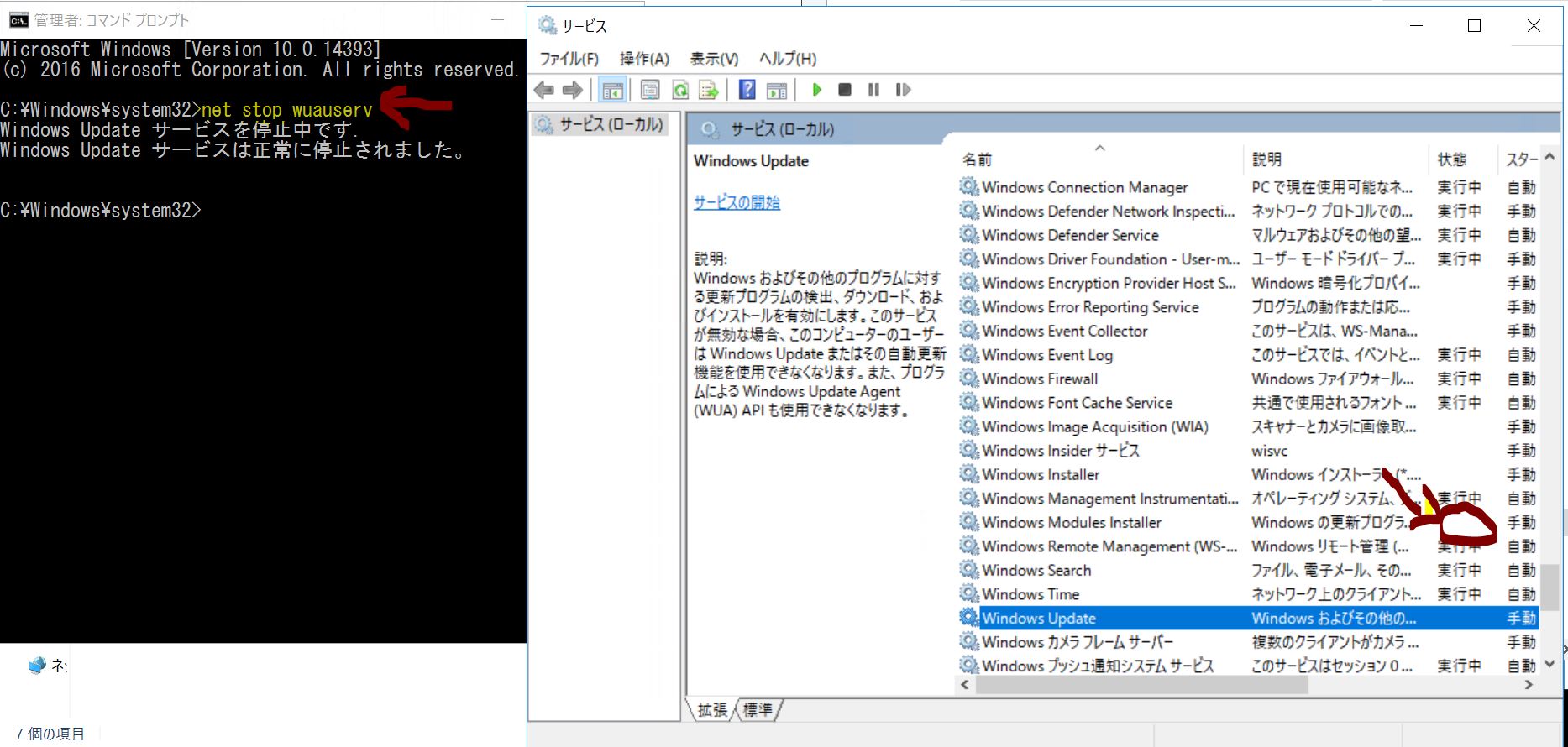
・②下記コマンドを実行し、Windows Update Serviceを停止します。
net stop wuauserv
(図142)
・③下記コマンドを実行し、「バックグラウンドインテリジェント転送サービス」を停止します。
net stop bits
(図143)
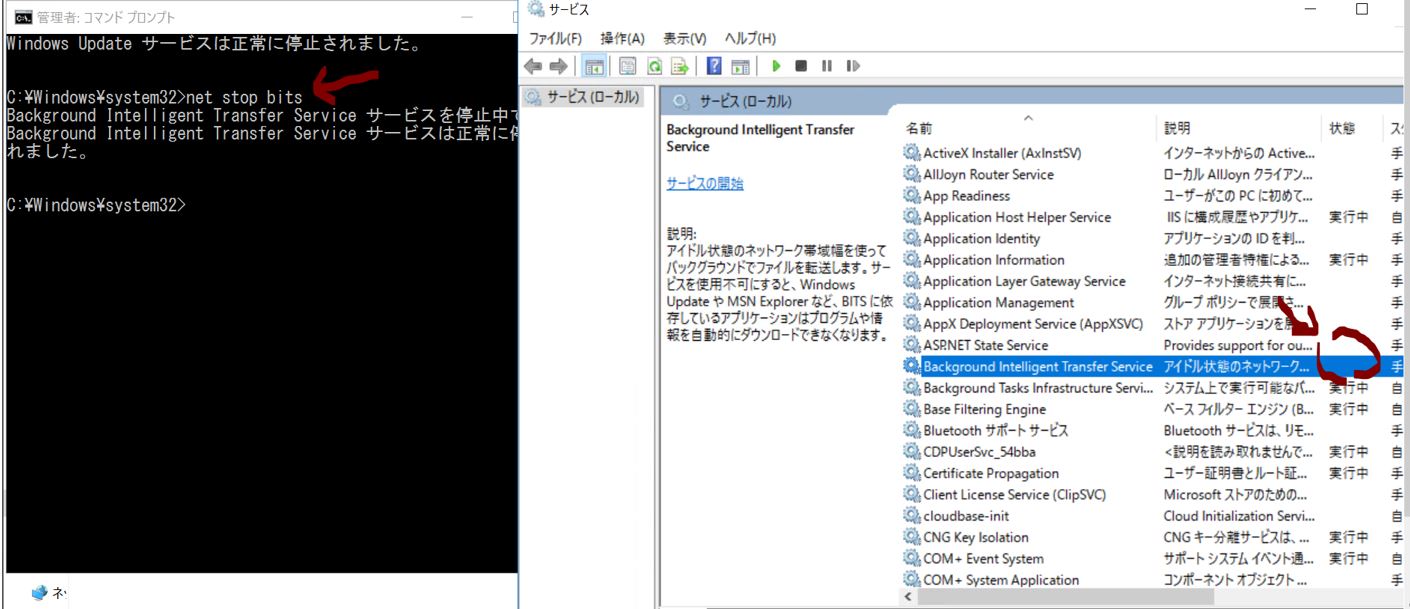
(備考)Windowsの機能の1つで、他プログラムの通信に影響を与えずにファイルの送受信を行う機能です。
>目次にもどる
手順④〜⑥:削除とサービス再開
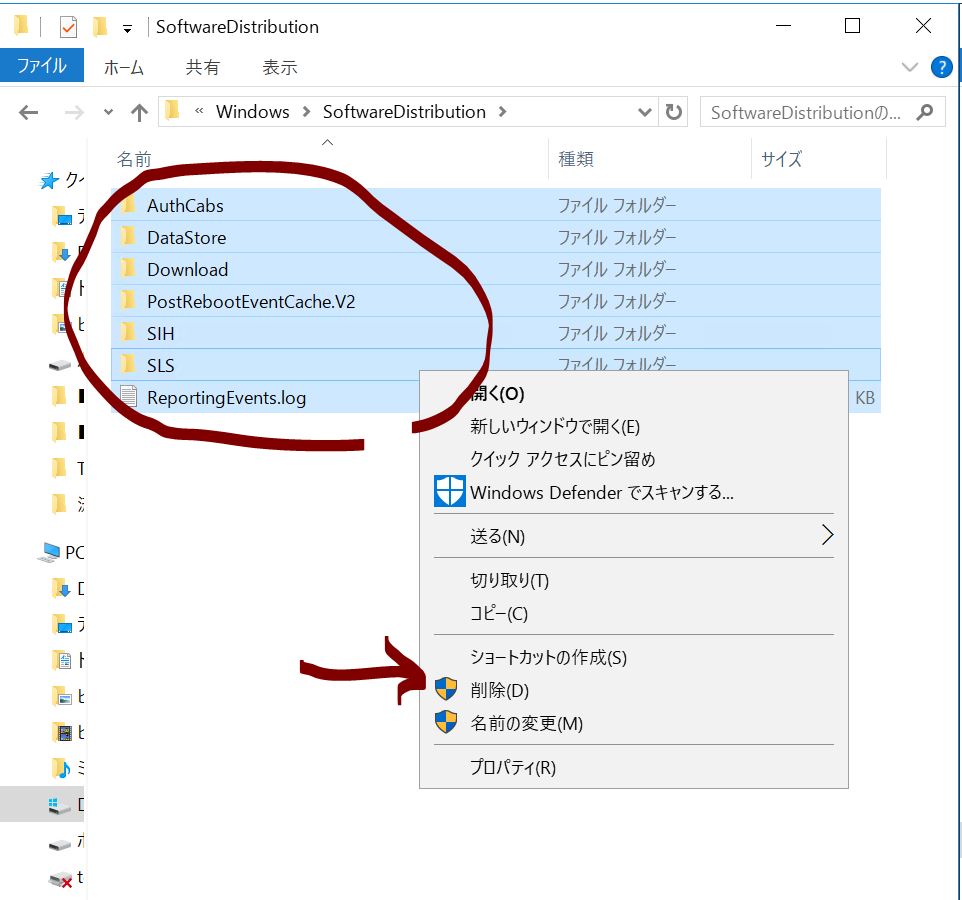
・④「SoftwareDistribution」配下を削除(または退避)します。
(図144)
↓
一部、削除(or移動)出来ないファイルがありますが、概ね綺麗にする事ができます。
(図145)
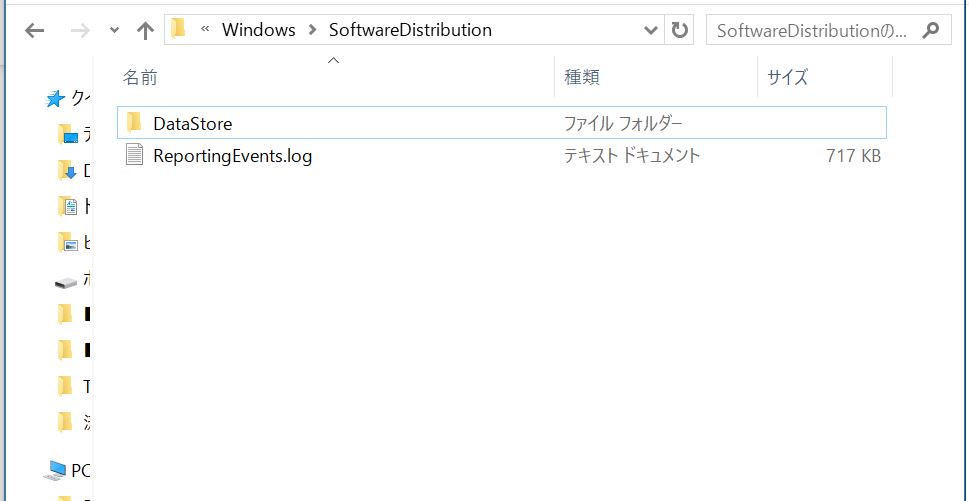
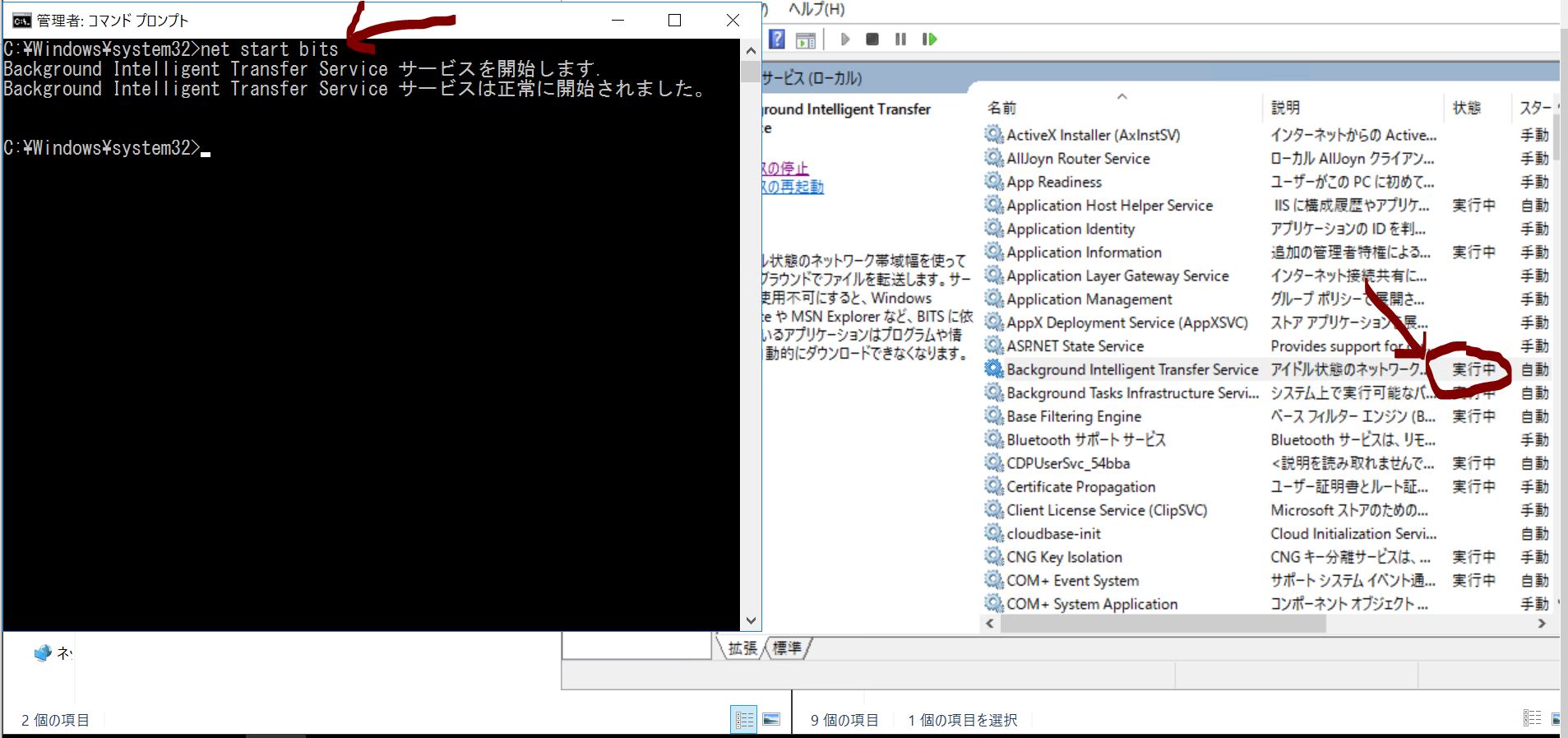
・⑤下記コマンドを実行し、「バックグラウンドインテリジェント転送サービス」を開始します。
net start bits
(図146)
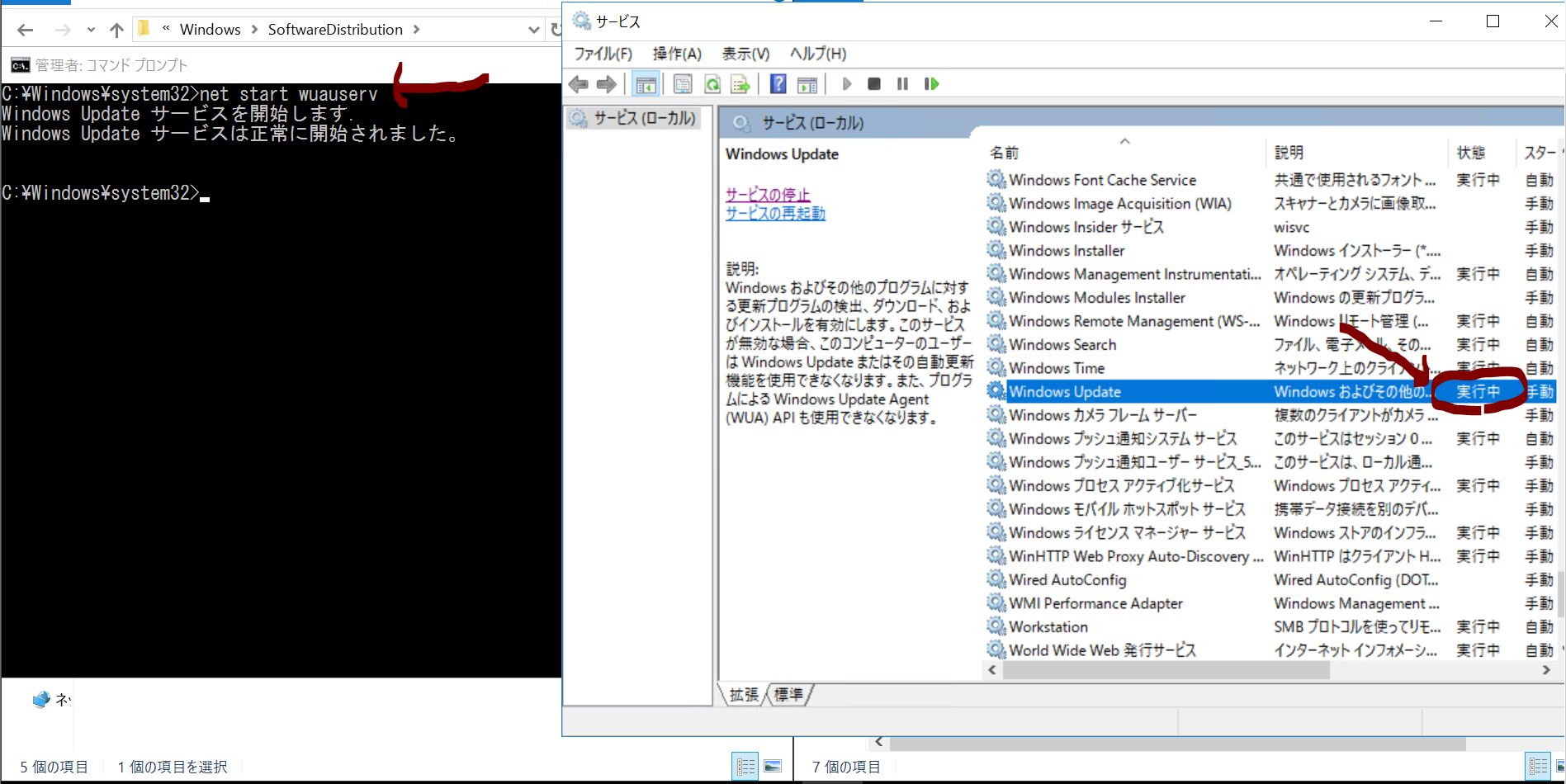
・⑥下記コマンドを実行し、Windows Update Serviceを開始します。
net start wuauserv
(図147)
>目次にもどる
結果確認
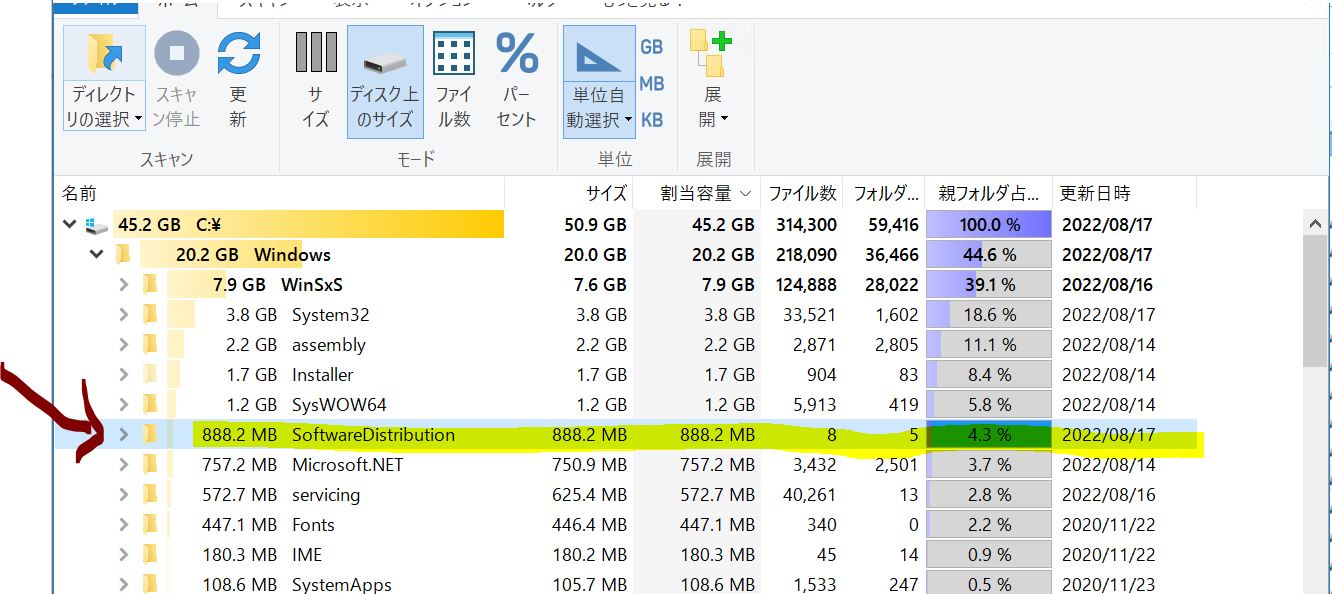
Before(5.8GB)→After(0.89GB)まで減少しました。
(図148)
>目次にもどる