<目次>
Windowsサーバでディスク容量が減っていく事象(CドライブのWinSxS)
エラー内容
原因
対処①:タスクスケジューラによるクリーンアップ
対処②:Dism.exeによる圧縮
対処③:システムファイルのクリーンアップ
その他対処:TreeSizeによる容量見える化
Windowsサーバでディスク容量が減っていく事象(CドライブのWinSxS)
エラー内容
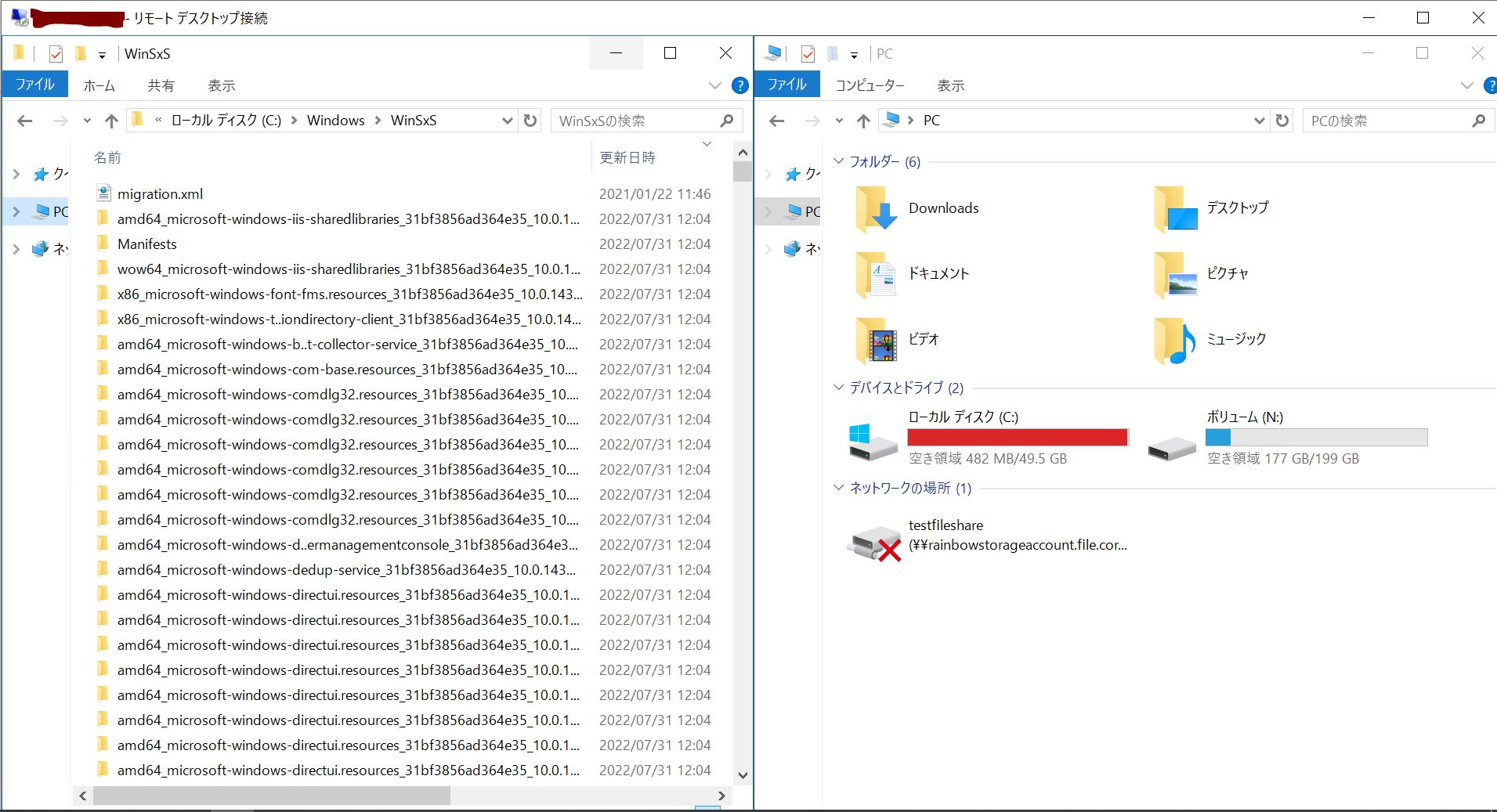
Cドライブの容量が勝手に減っていき、知らぬ間に「空き0バイト」になってしまった際のトラブルシューティングメモです。
・WindowsサーバでCドライブの容量が逼迫。
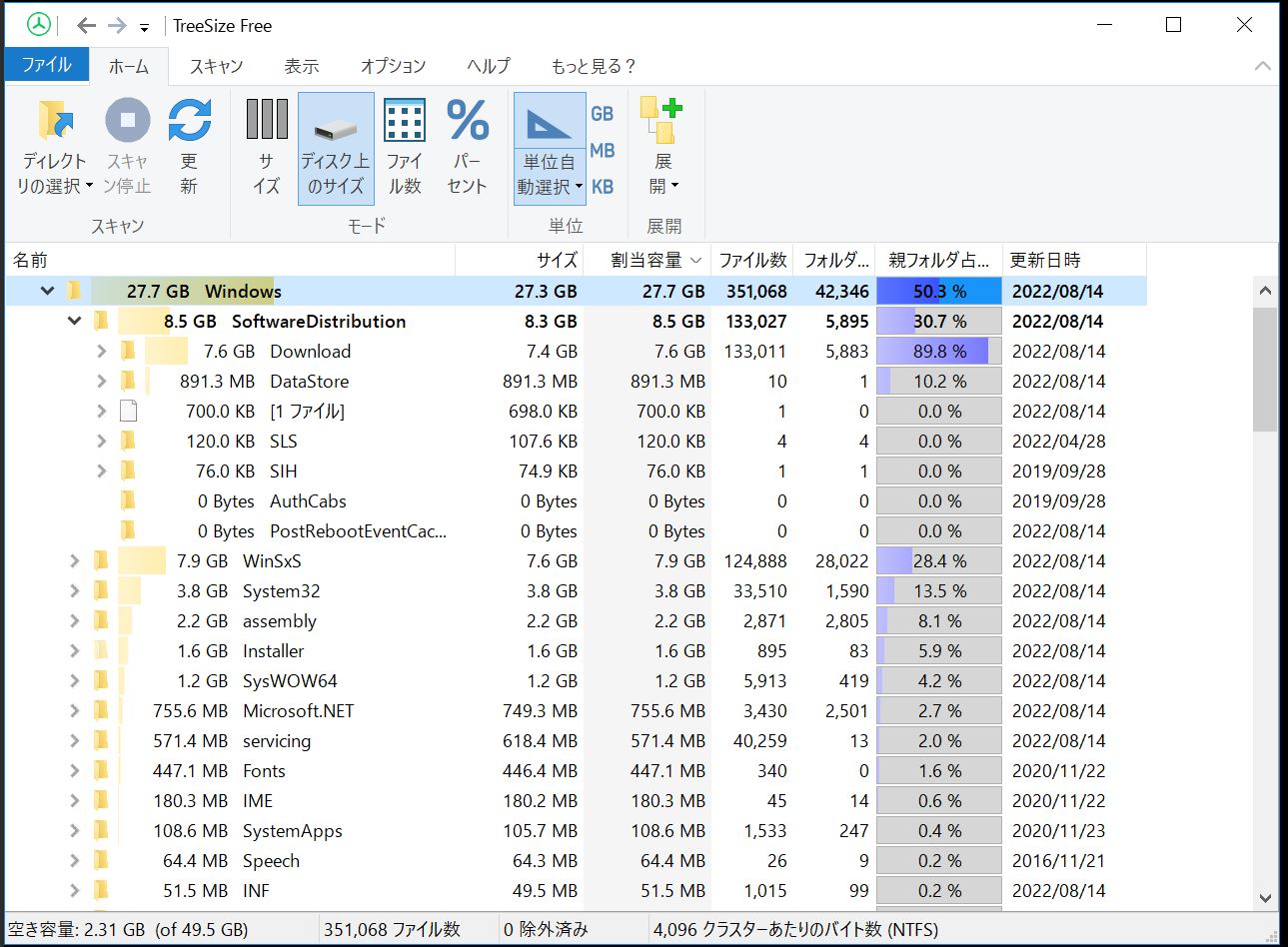
・調査すると「WinSxS」でCドライブの約25%の容量を占めていた。
(図111)
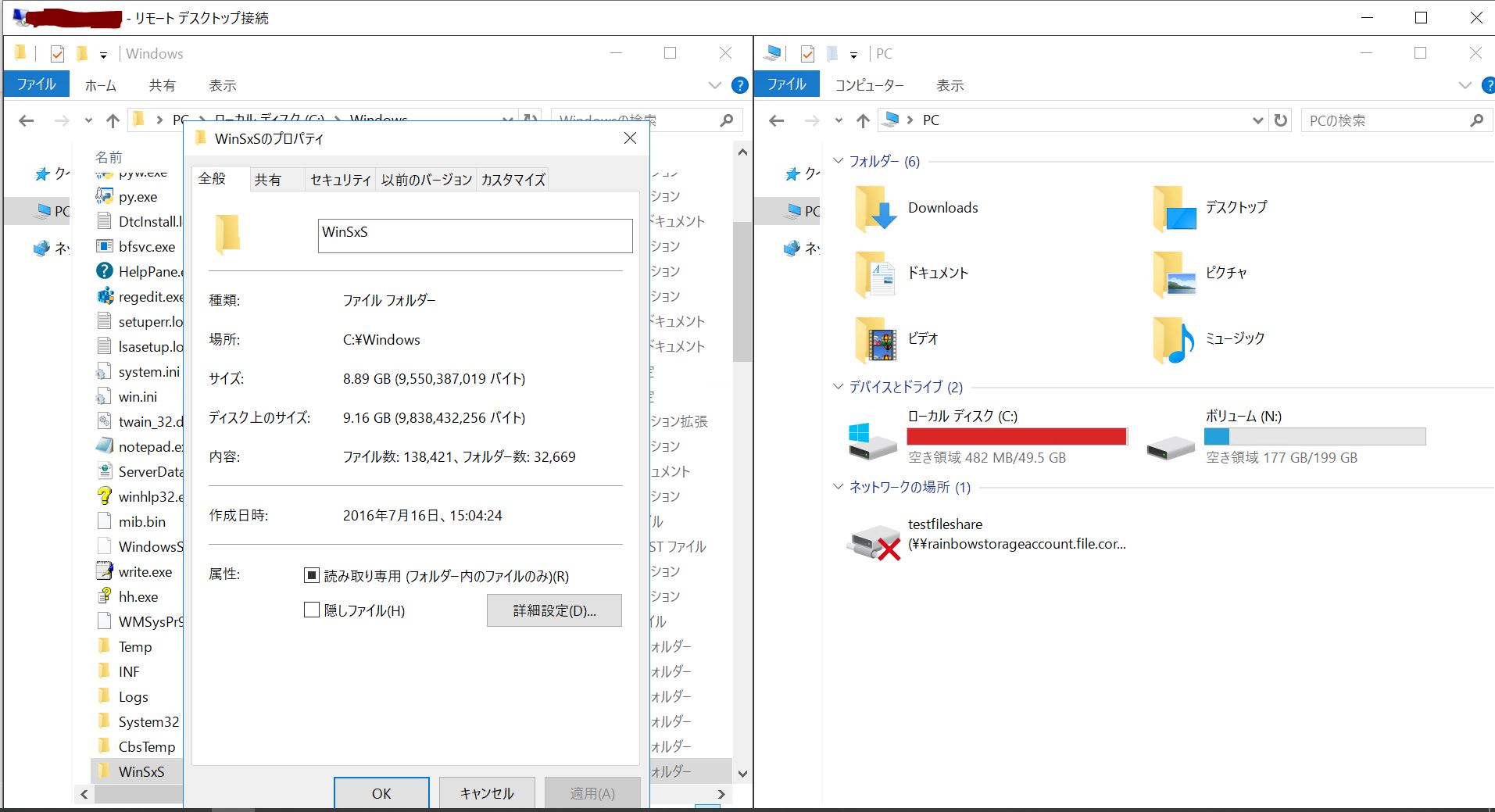
(図112)
原因
「C:\Windows\WinSxS」が容量を圧迫していた。
(前提知識)
- 「C:\Windows\WinSxS」は「Windowsコンポーネントストア」と呼ばれている。
- 用途はWindowsのインストール(Update、サービスパック、ホットFIX等のインストール)です。
- このディレクトリは、Windowsのインストールに必要なファイルを全て含んでいます。
- アップデート等がある度に、それらの更新内容もフォルダ内で保持しています。
- そのため、時間の経過につれて肥大化していきます。
- このディレクトリは、NTFSのハードリンクで他ディレクトリに接続して、冗長化しています。
- ハードリンクの参照先も容量にカウントされるため、700KBの場合は1400KBとカウントされる。
- コンポーネントストアはNTFSハードリンクの制約で、システムボリューム以外には置けない。
- 移動したら、Windows UpdateなどOS作業が正常に出来なくなってしまう。
対処①:タスクスケジューラによるクリーンアップ
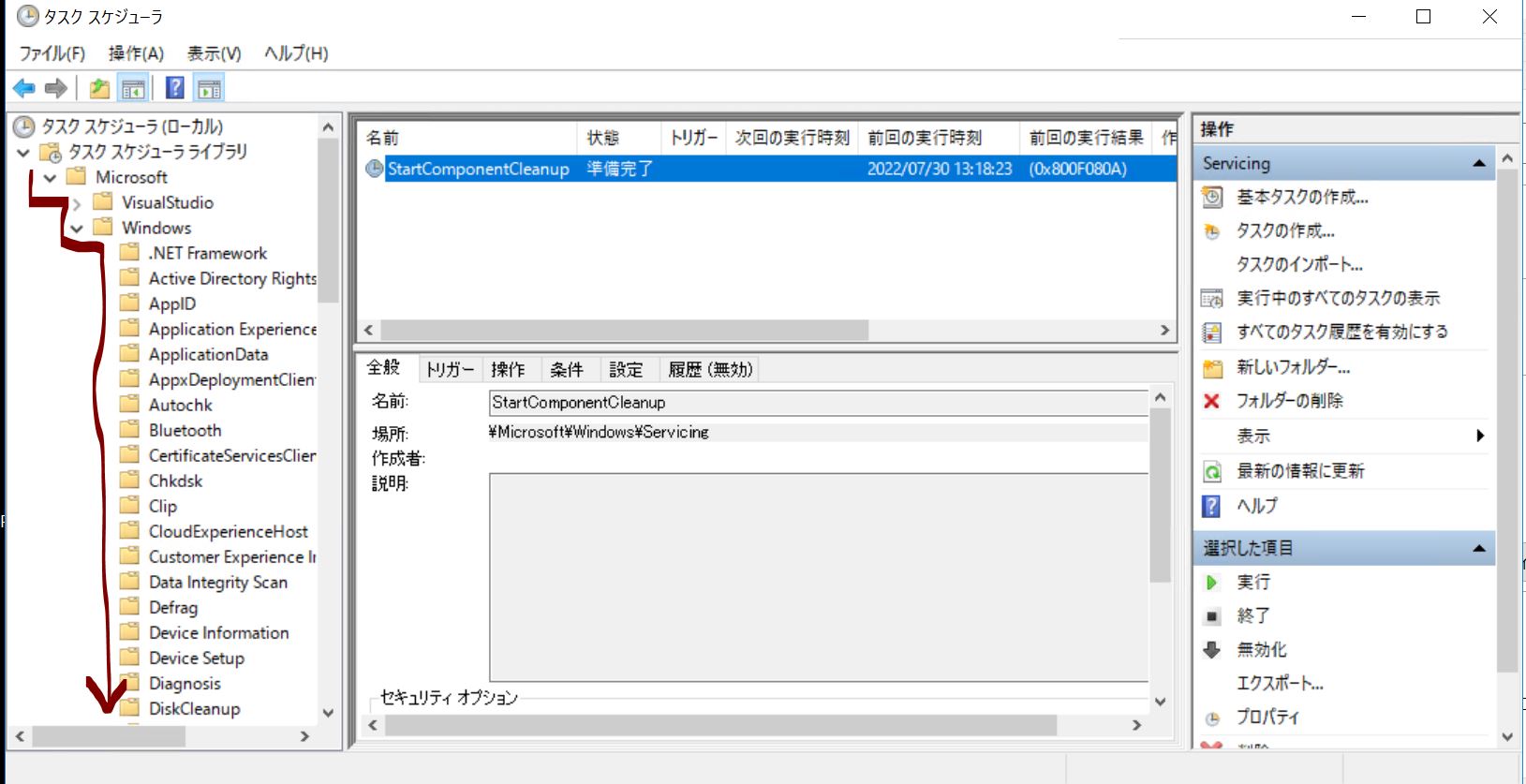
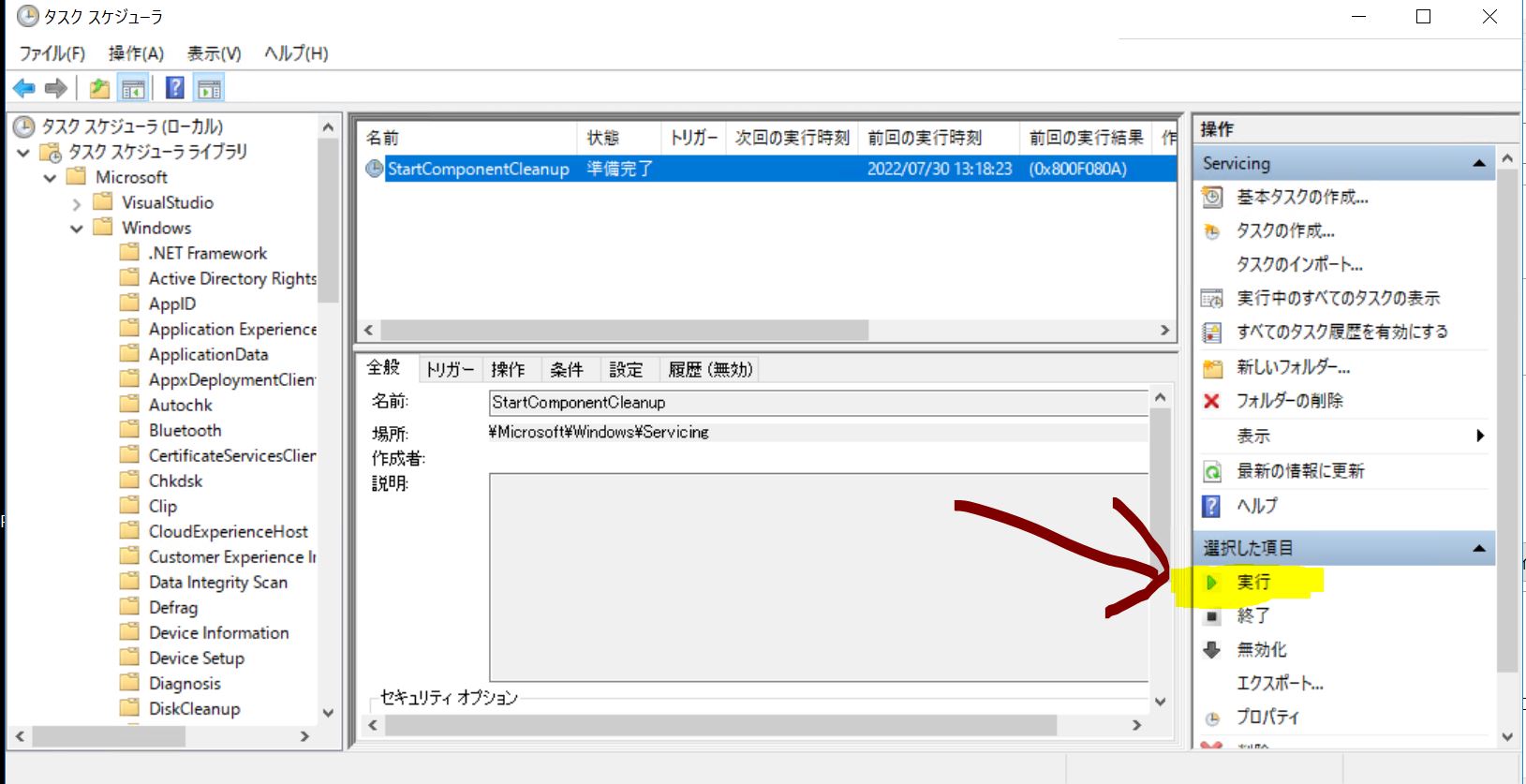
タスクスケジューラの「StartComponentCleanup」タスクで、不要なコンポーネントをクリーンアップしてくれます。
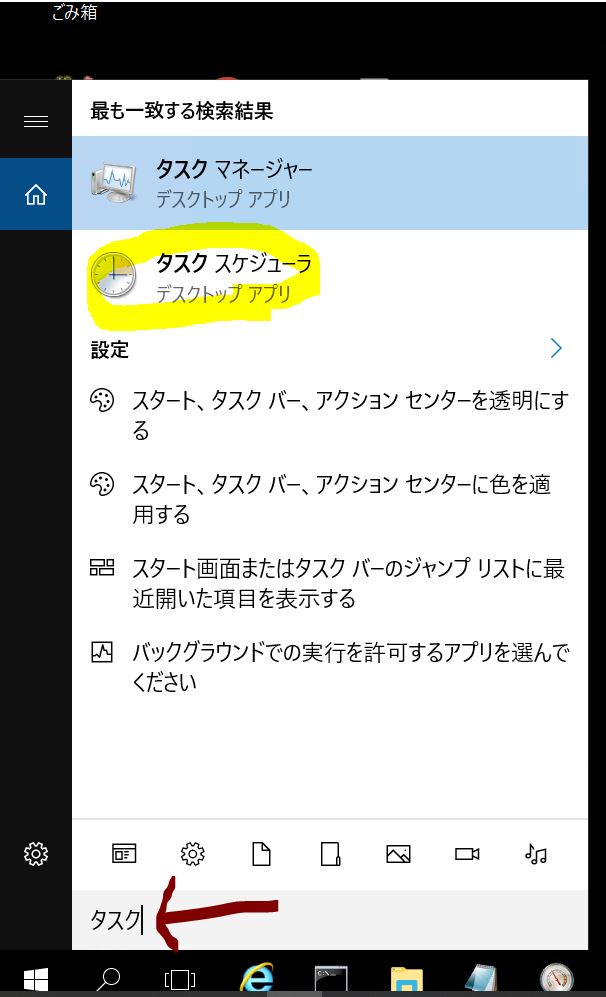
・①タスクスケジューラの起動
(図131①)
・②「Library\Microsoft\Windows\Servicing\StartComponentCleanup」と辿る
(図131②)
・③「実行」を押下
(図131③)
対処②:Dism.exeによる圧縮
Dism.exeの「/Cleanup-Image」パラメータを使うと、WinSxSフォルダの更なる圧縮が可能になります。
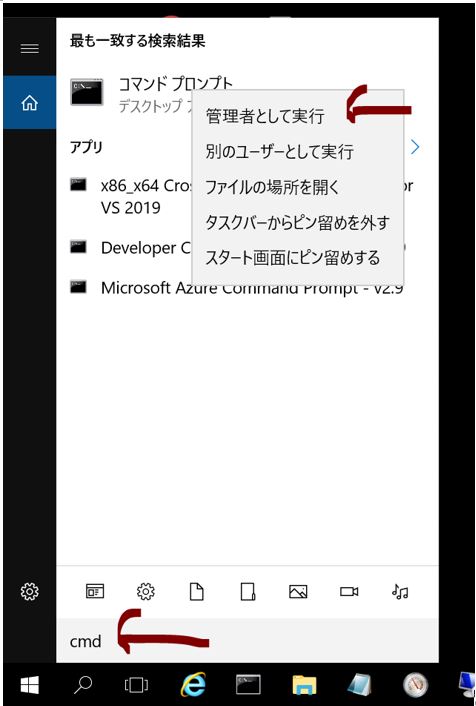
・①cmdを開きます。
(図132①)
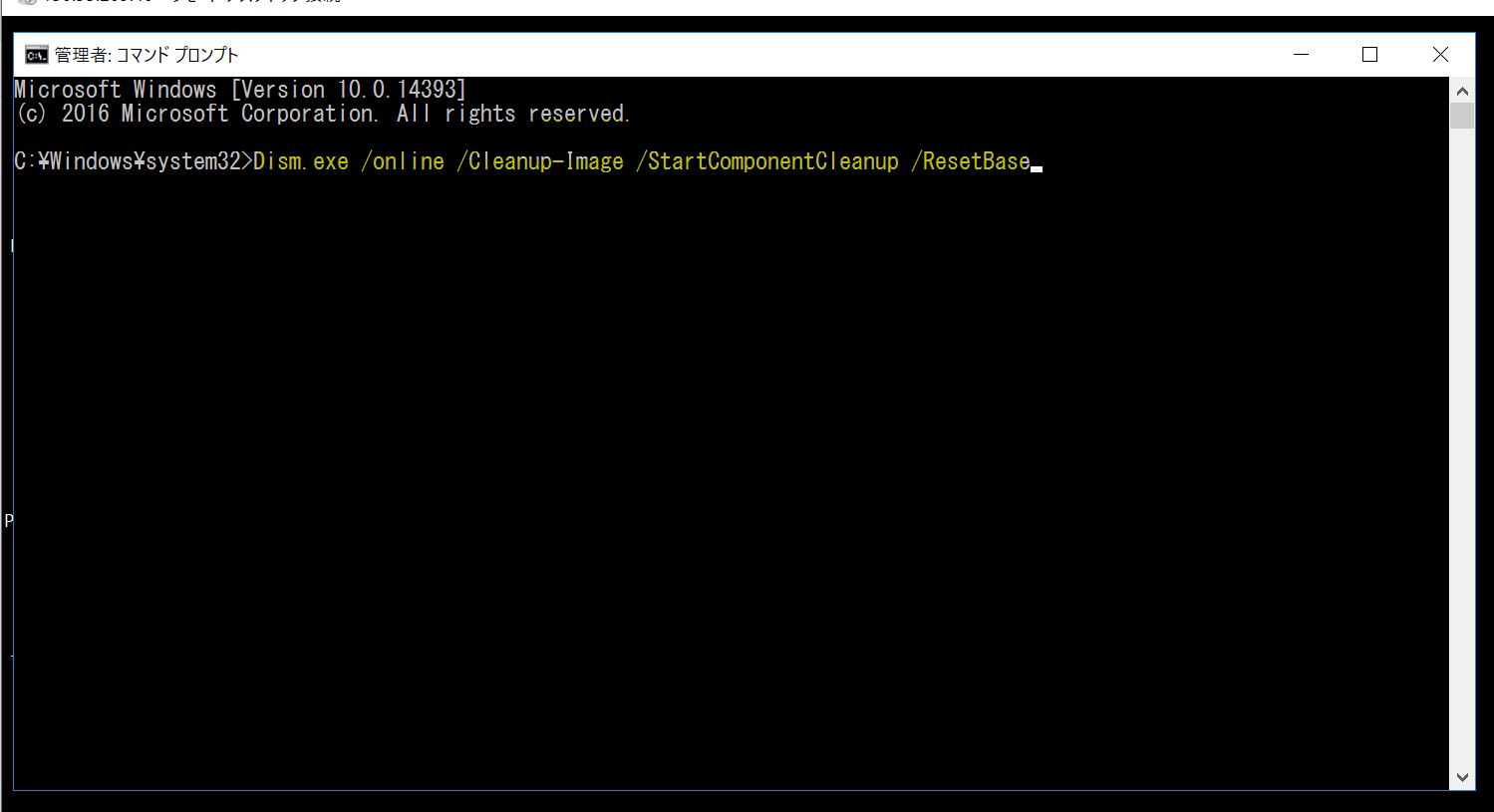
・②下記コマンドを実行します。
Dism.exe /online /Cleanup-Image /StartComponentCleanup /ResetBase
(図132②)
(説明)
「/StartComponentCleanup」パラメータは、対策①の「StartComponentCleanup」と同じ処理をします。
「/ResetBase」パラメータを付加すると、WinSxSの古いバージョンのコンポーネントを削除します。
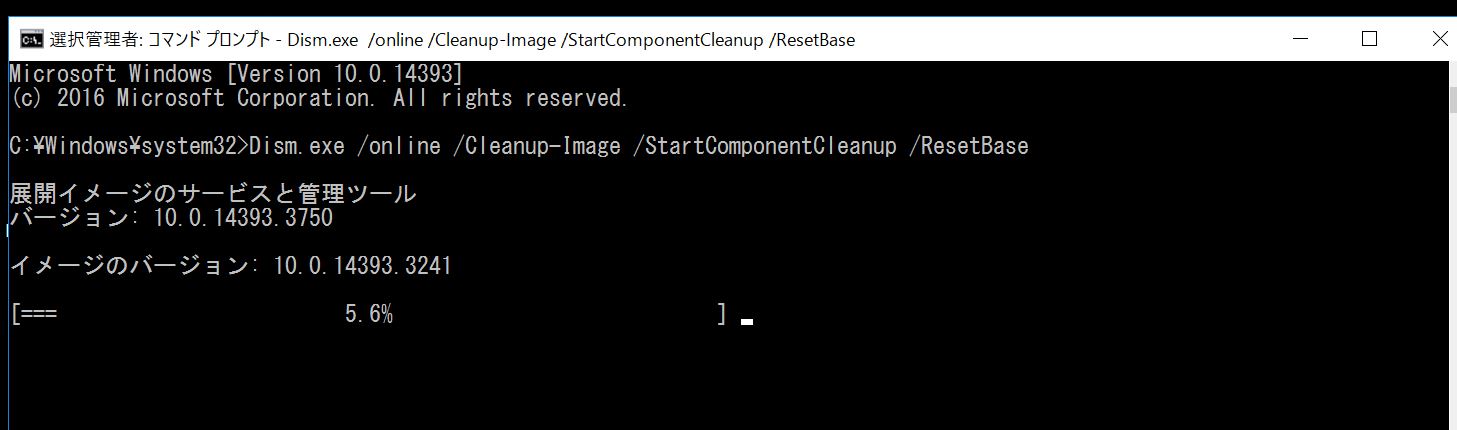
・③結果確認
(出力結果例)
C:\Windows\system32>Dism.exe /online /Cleanup-Image /StartComponentCleanup /ResetBase

展開イメージのサービスと管理ツール
バージョン: 10.0.14393.3750

イメージのバージョン: 10.0.14393.3241

[===                        5.6%                           ]
(図132③)
対処③:システムファイルのクリーンアップ
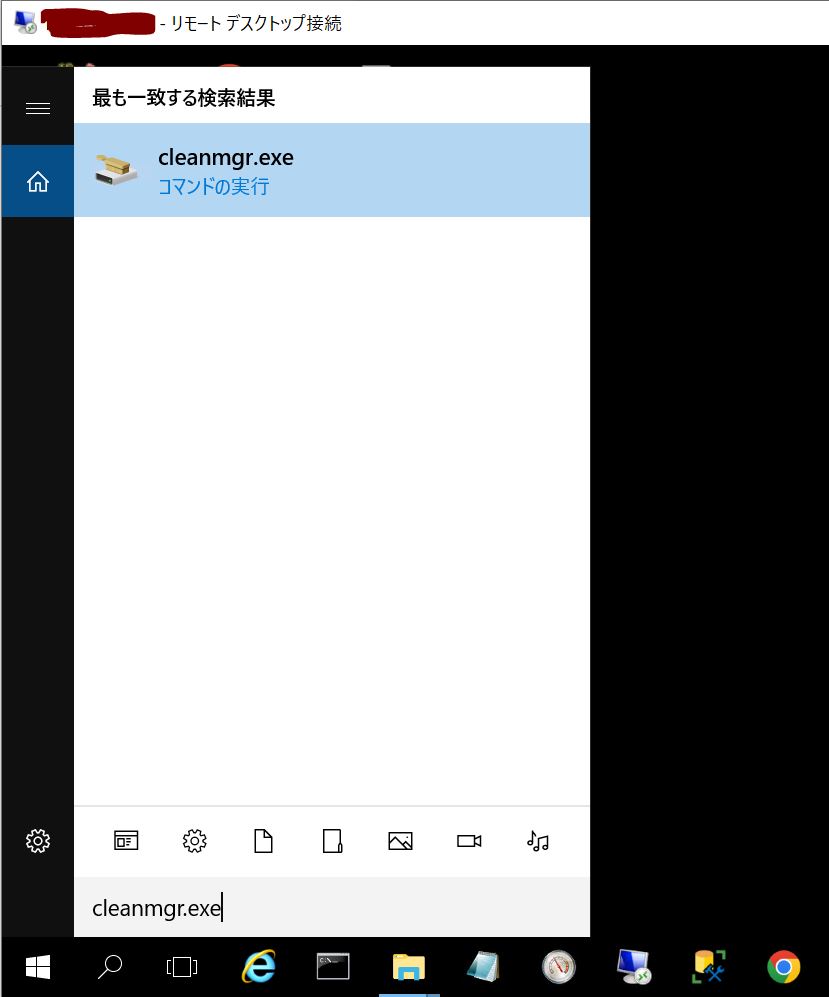
・①cleanmgr.exeを起動
(図141①)
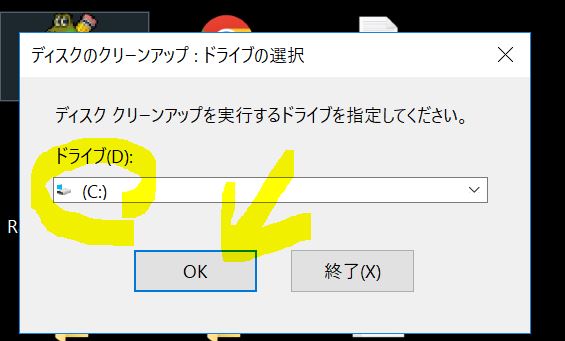
・②「C:」→「OK」
(図141②)
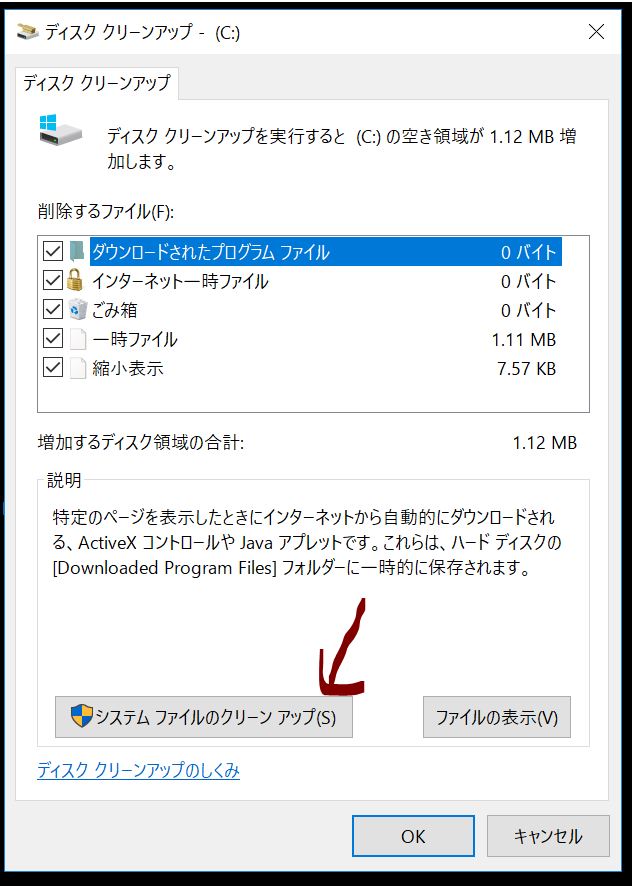
・③「システム ファイルのクリーン アップ」押下
(図141③)
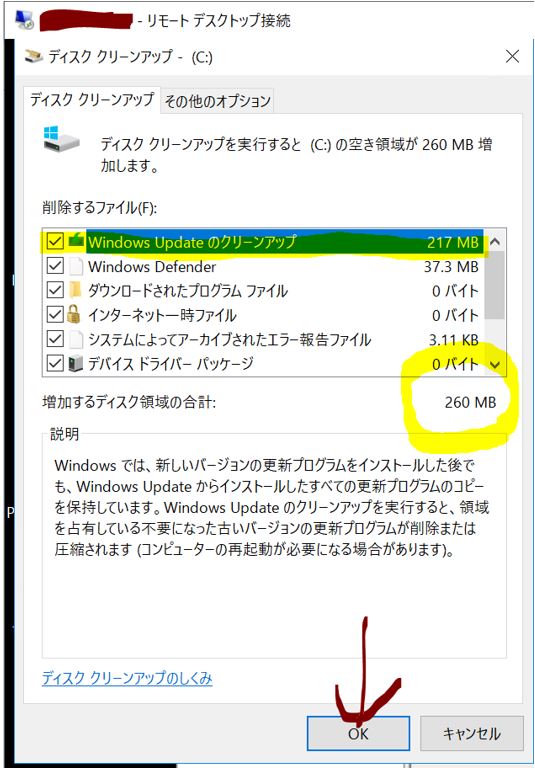
・④Windows Update実施後、「Windows Updateのクリーンアップ」が表示されるので選択して「OK」押下
(図141④)
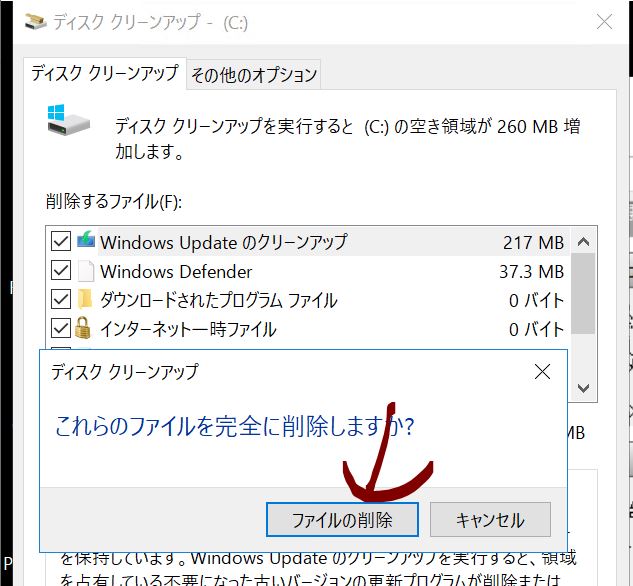
(図141⑤)
その他対処:TreeSizeによる容量見える化
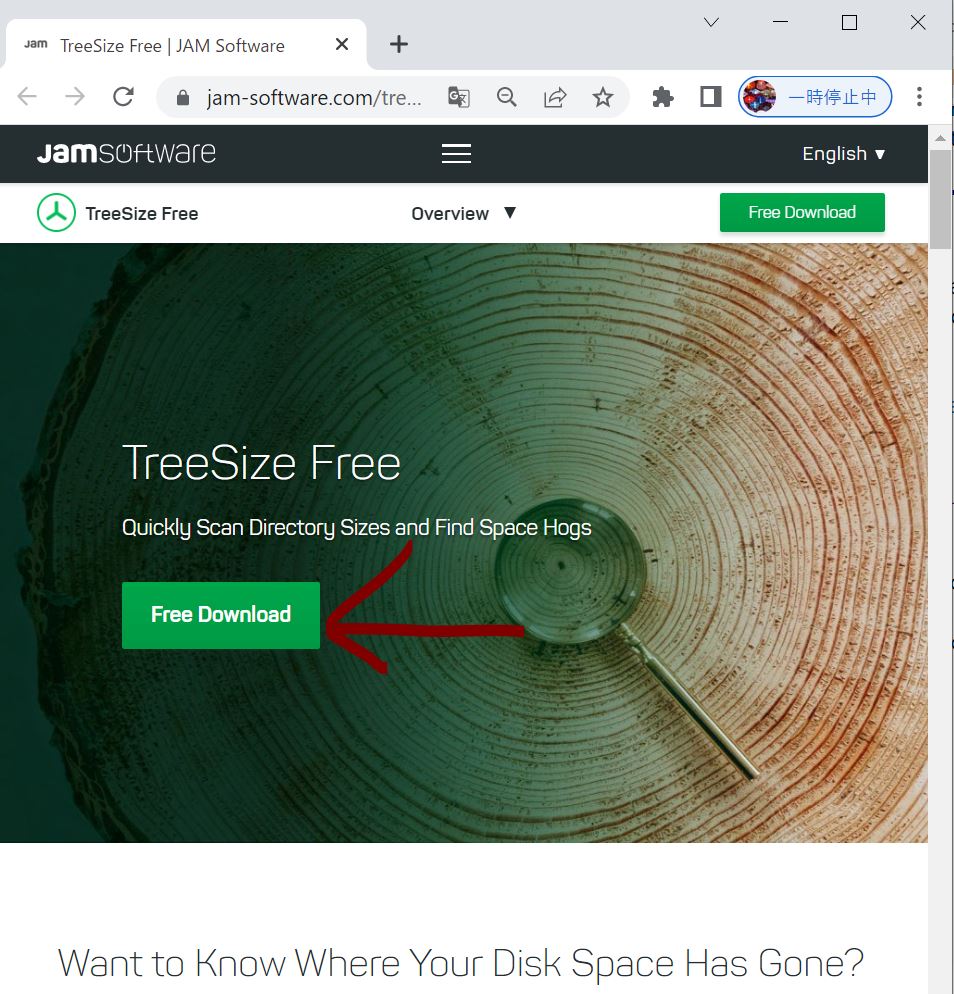
・①「Free Download」
https://www.jam-software.com/treesize_free?ca=1
(図142①)
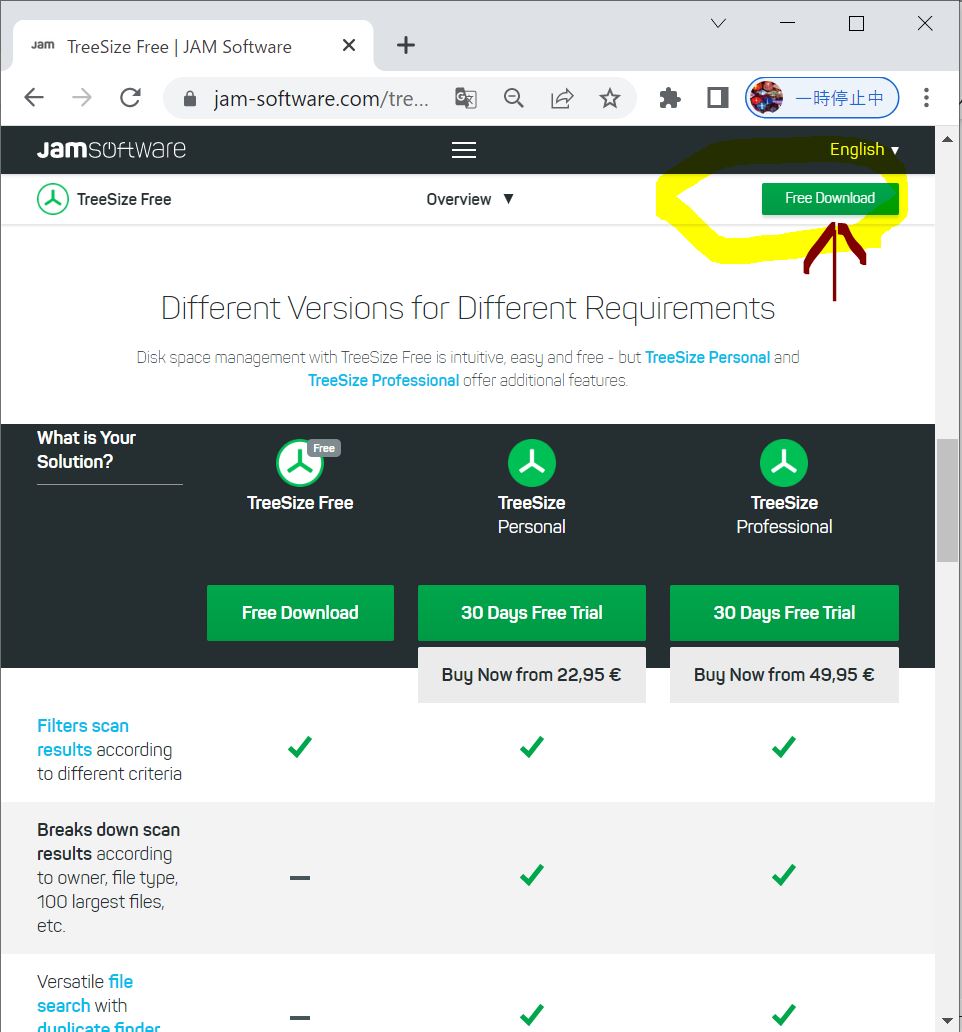
・②「Free Download」選択
(図142②)
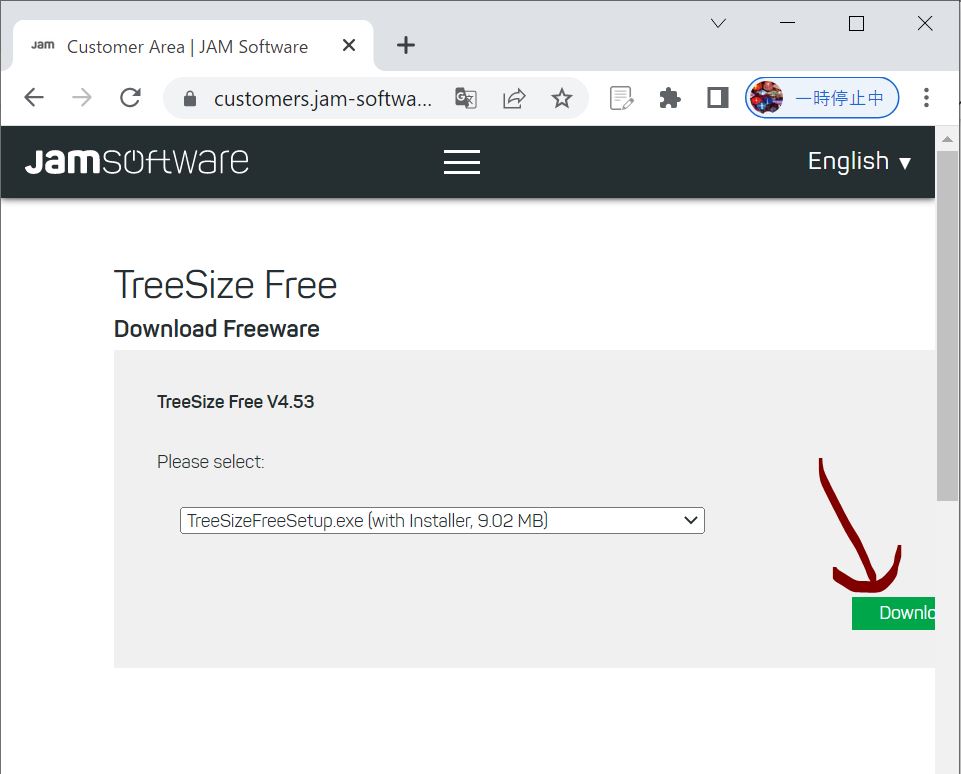
・③「Download」押下
(図142③)
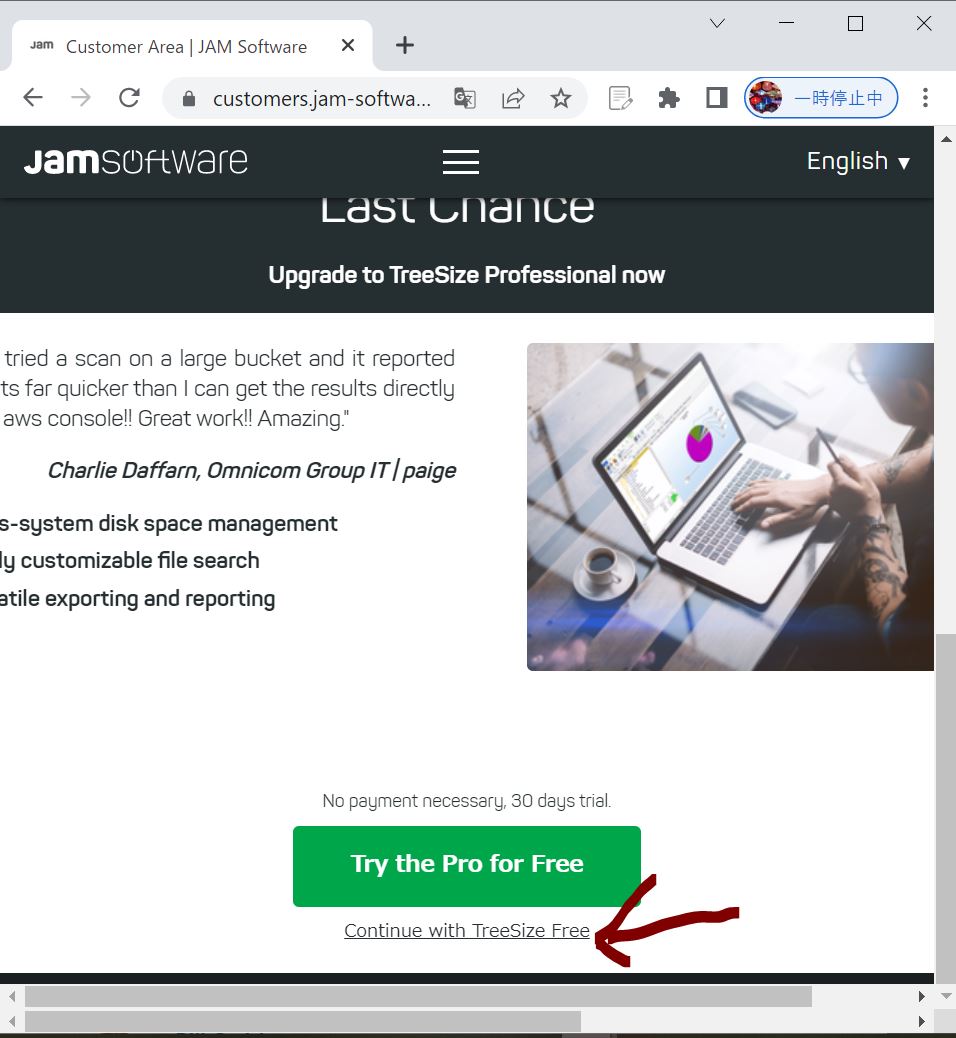
・④「Continue with TreeSize Free」
(図142④)
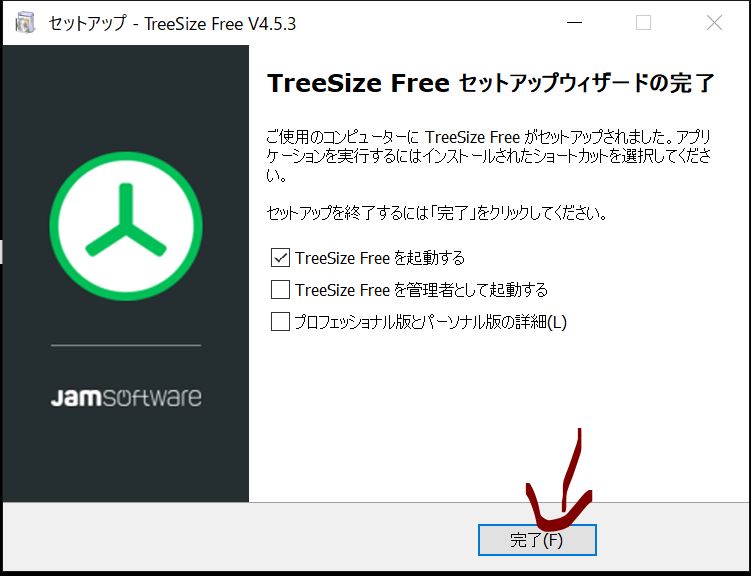
・⑤実行
(図142⑤)
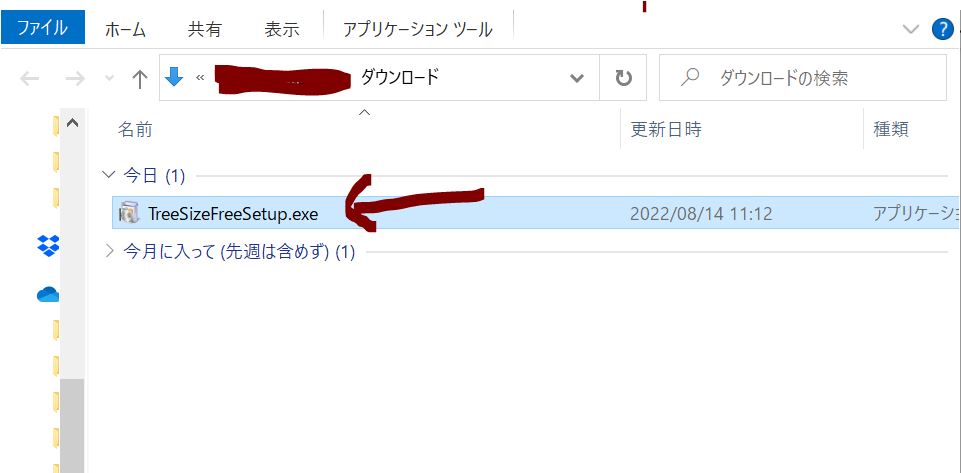
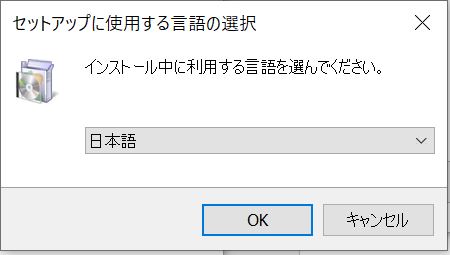
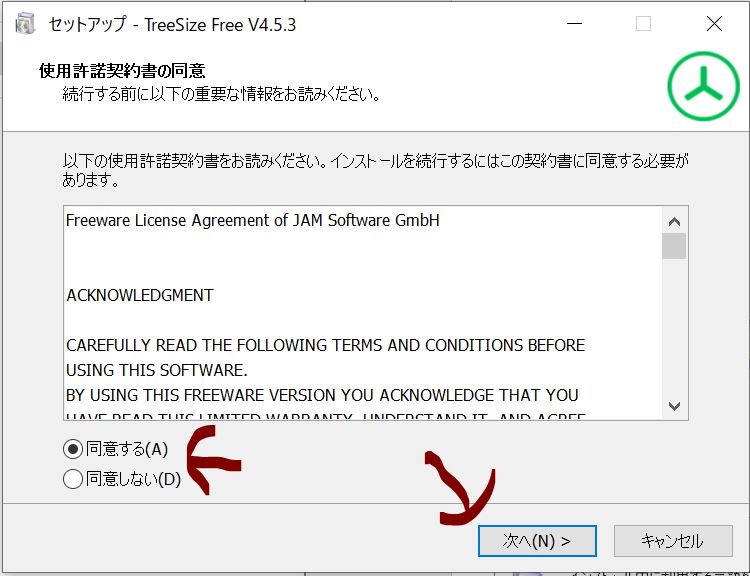
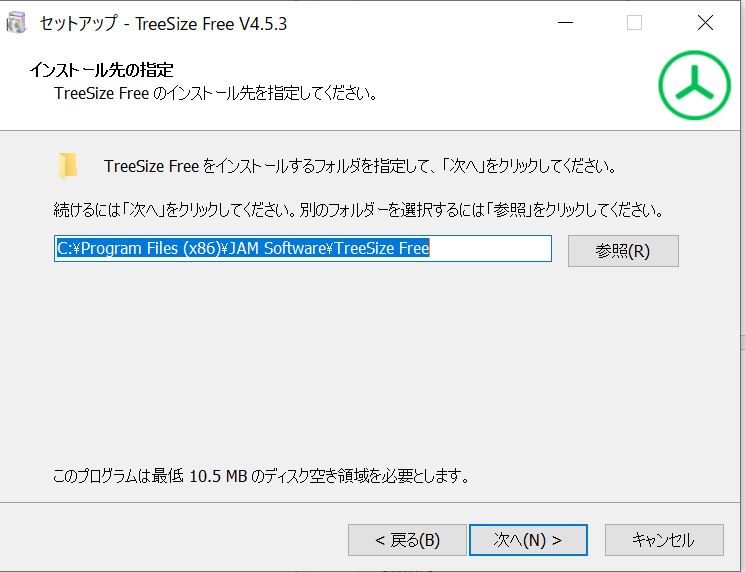
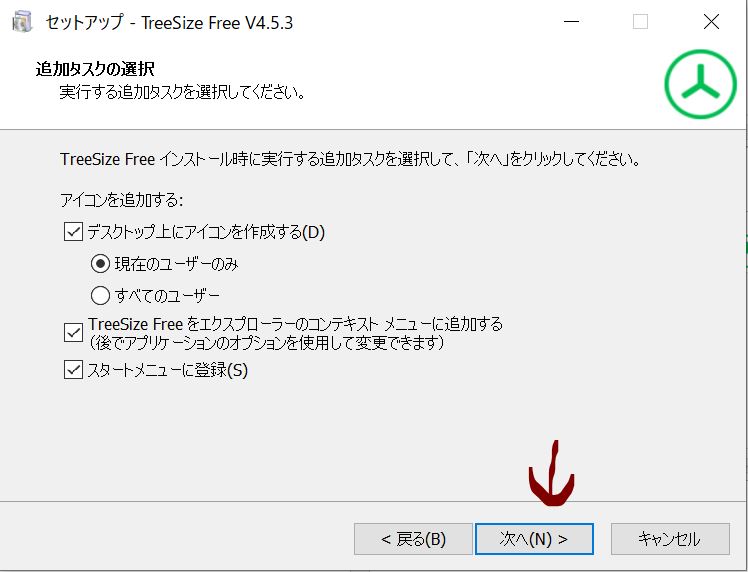
・⑥インストール手順(図143①〜⑥)