<目次>
Power BIで『推奨プロバイダーがインストールされていません』エラーの対処
エラー概要
原因
STEP1:資源のダウンロード
STEP2:ODACのインストール
STEP3:再接続
Power BIで『推奨プロバイダーがインストールされていません』エラーの対処
エラー概要
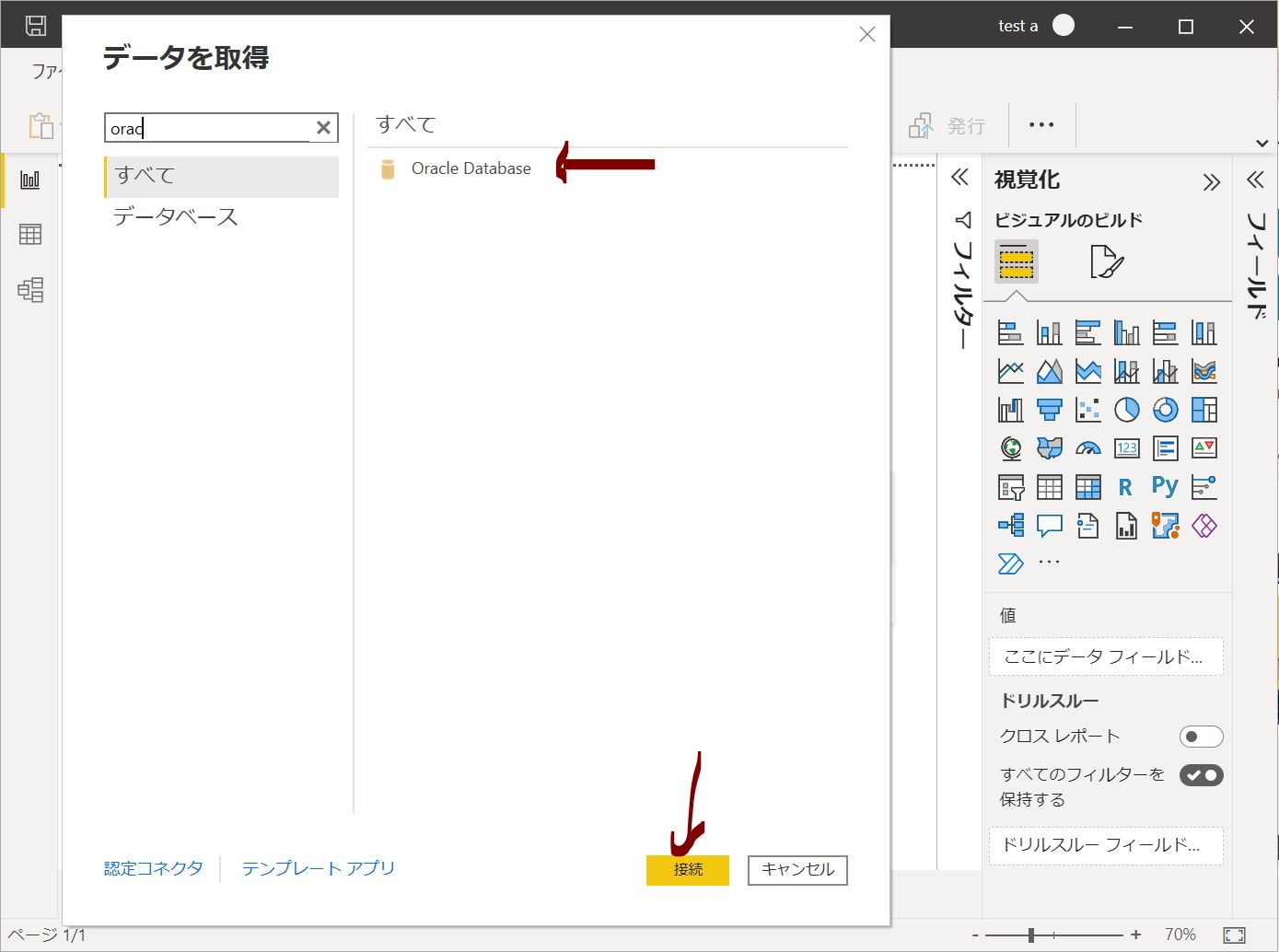
Power BI Desktopで「ホーム」→「データを取得」の画面から「Oracle Database」を選択して「接続」を押下したらエラーが出ました。
(図110)
(エラーメッセージ)
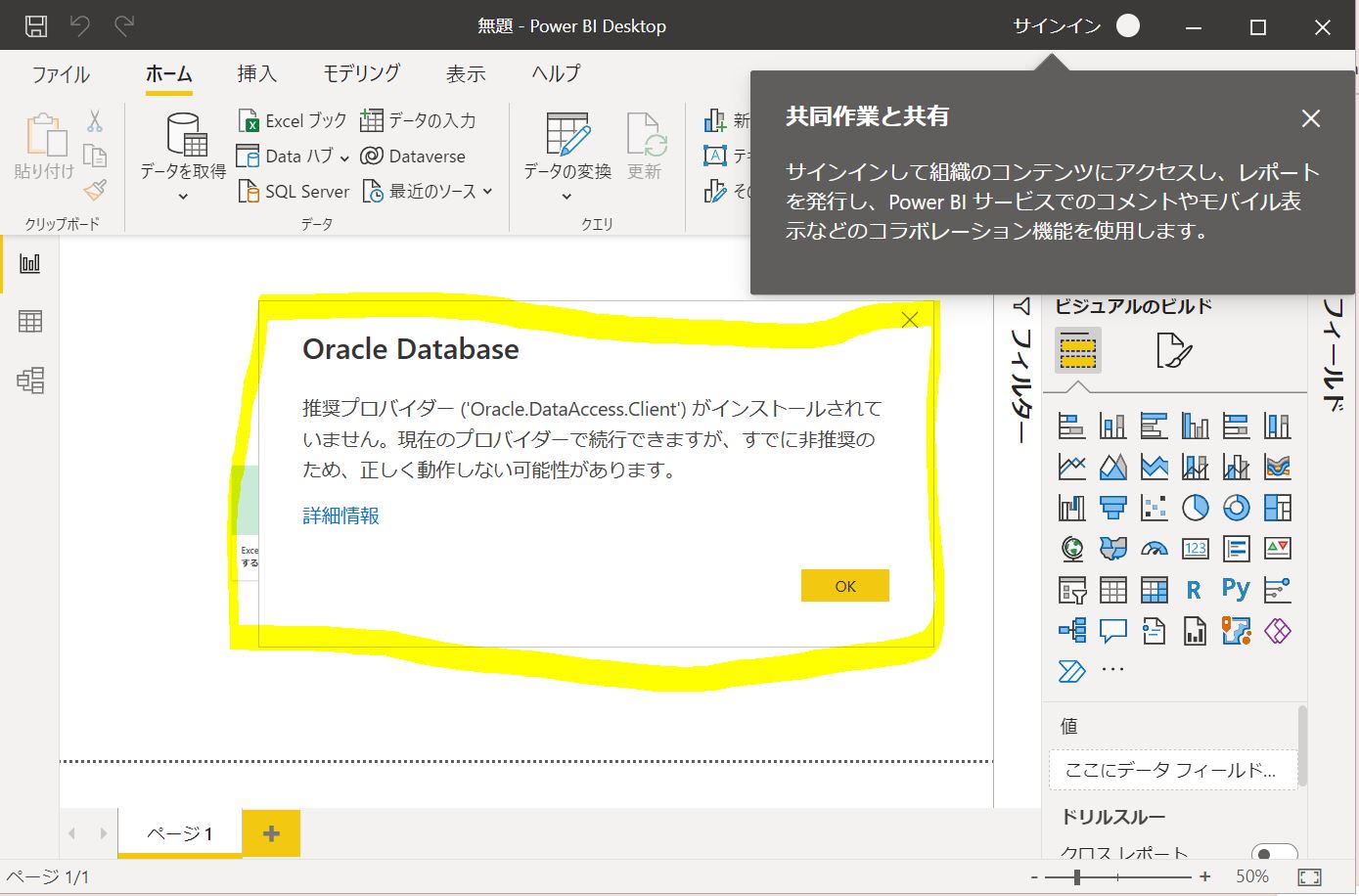
推奨プロバイダー(‘Oracle.DataAccess.Client’)がインストールされていません。現在のプロバイダーで続行できますが、すでに非推奨のため、正しく動作しない可能性があります。
(図111)
原因
推奨プロバイダーがインストールされていないため(≒データベースを読み書きする為に必要なクライアントソフトが揃っていないため)。
今回の例ではOracleデータベースにアクセスするための「ODAC」の適切なバージョンがインストールされていない事に起因してエラーが出ています。
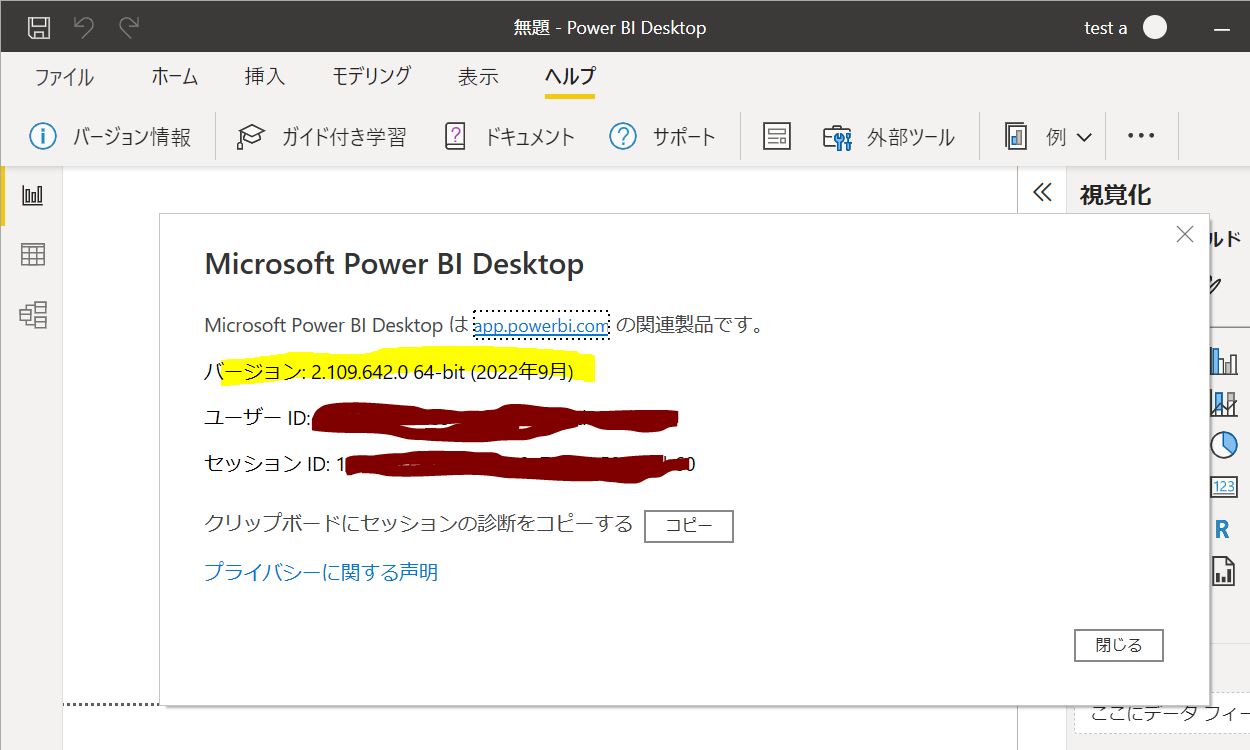
Power BI Desktopが32bitか64bitかによって、インストールするソフトが変わるため、まずはご自身のバージョンを確認します(2022年)
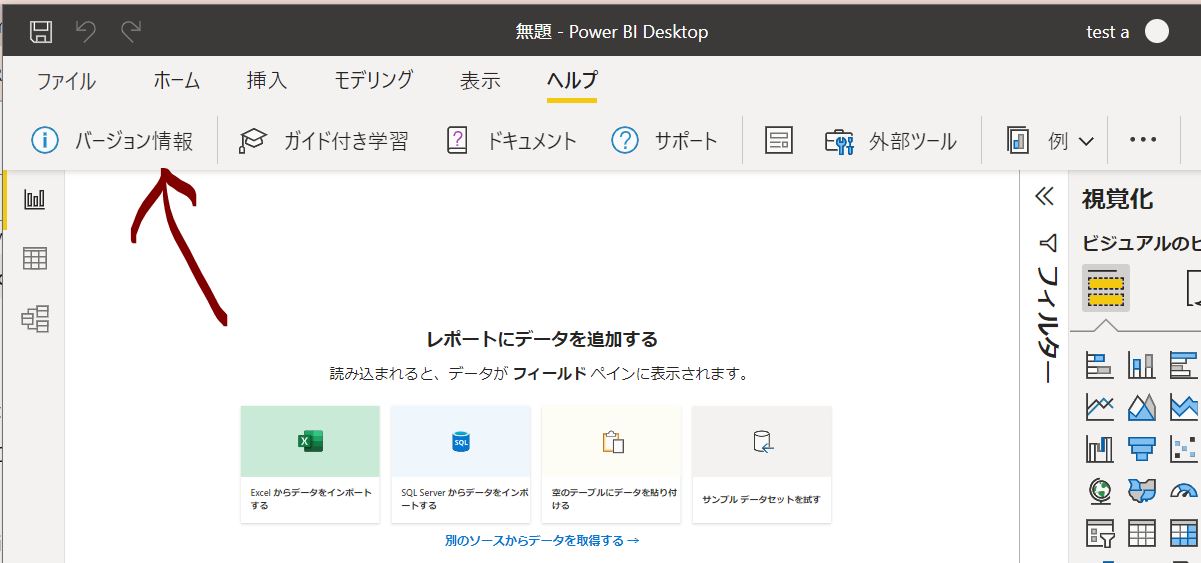
・①メニューの「ヘルプ」→「バージョン情報」
(図121)
・②バージョンが表示されます。
(図122)
(参考)ODACとは
・Oracleデータベースにアクセスするためのドライバーやツール等の部品の集合体(Oracleクライアントを含む)
・Oracleのドライバー(ODBC、OLE DB、.NET用プロバイダ)をインストールする、という場合はODACを導入しておけばOK。
STEP1:資源のダウンロード
・①ご自身のPower BI Desktopのバージョンに合った下記サイト↓にアクセス
Power BI Desktop(32bit版)の場合:
https://www.oracle.com/database/technologies/dotnet-utilsoft-downloads.html
Power BI Desktop(64bit版)の場合(Oracle11,12c):
https://www.oracle.com/database/technologies/odac-downloads.html
Power BI Desktop(64bit版)の場合(Oracle21c,19c):
https://www.oracle.com/database/technologies/net-downloads.html
Power BI Desktop(64bit版)の場合(Oracle18c):
https://www.oracle.com/topics/technologies/dotnet/install183.html
・②ご自身のOracle DBに合ったバージョンをダウンロード
(図131①)

(図131②)
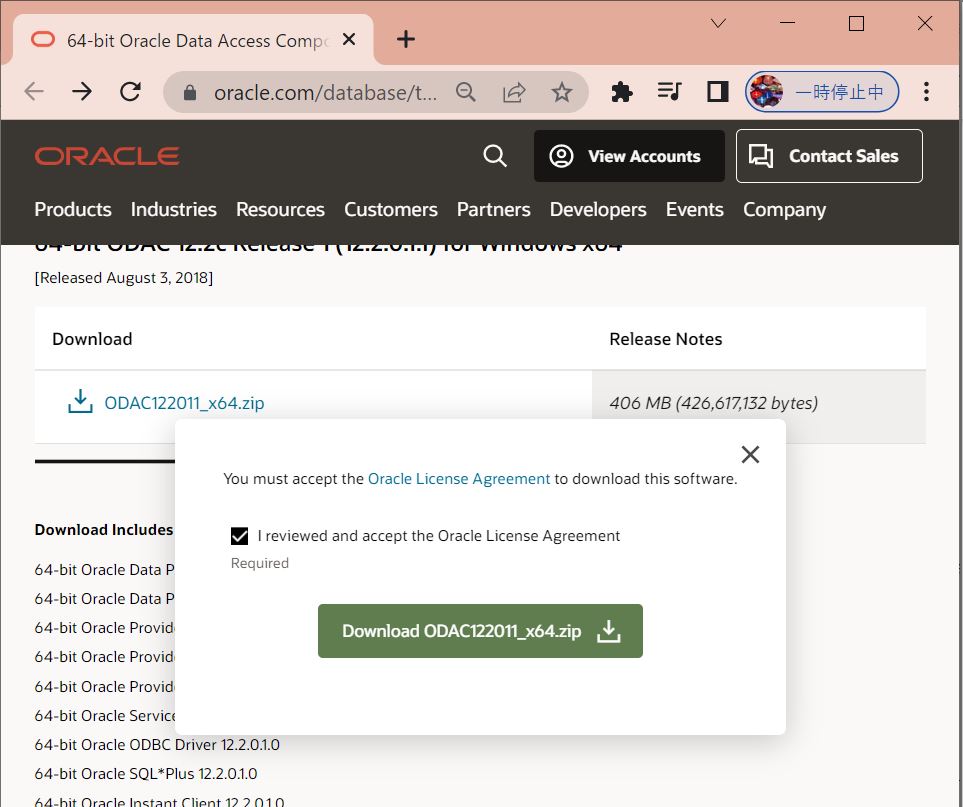
・③Oracleにサインイン
(図132①)

・④ダウンロードが開始します。
(図132②)
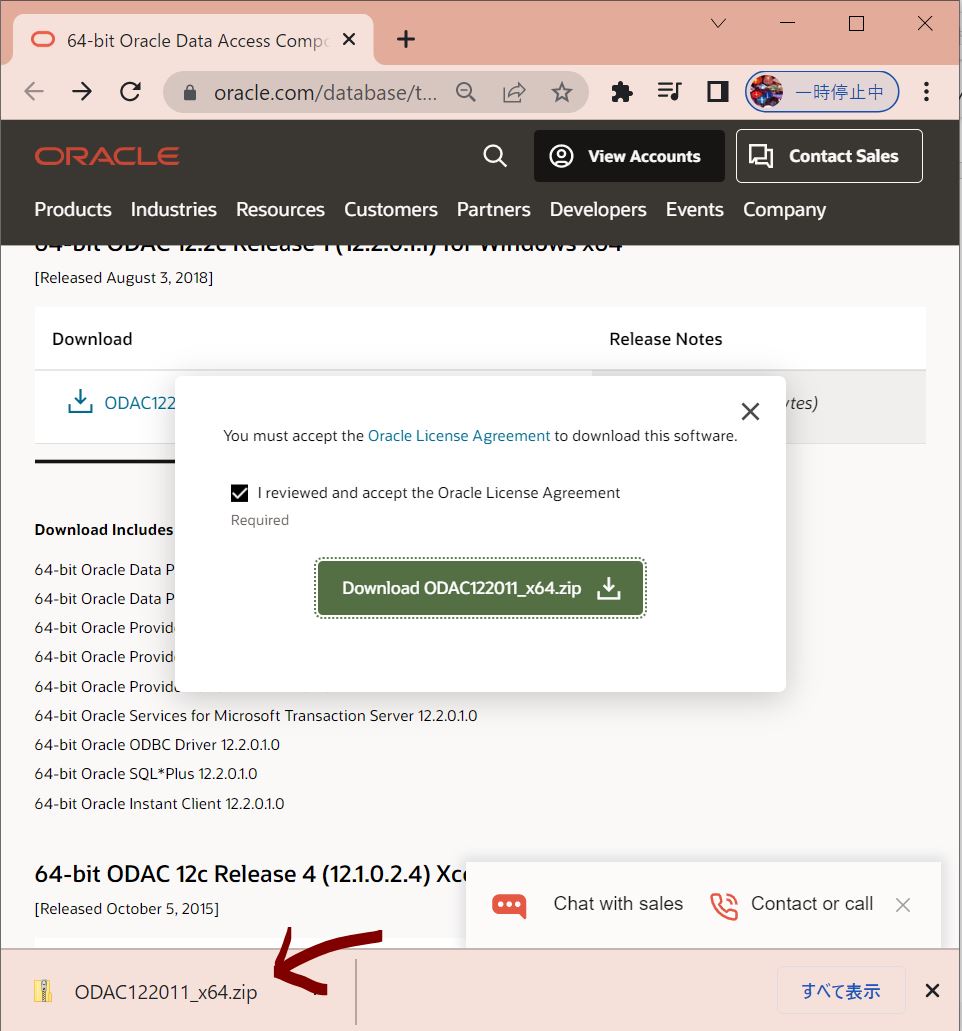
STEP2:ODACのインストール
・①解凍&exeを実行します。
(図132③)
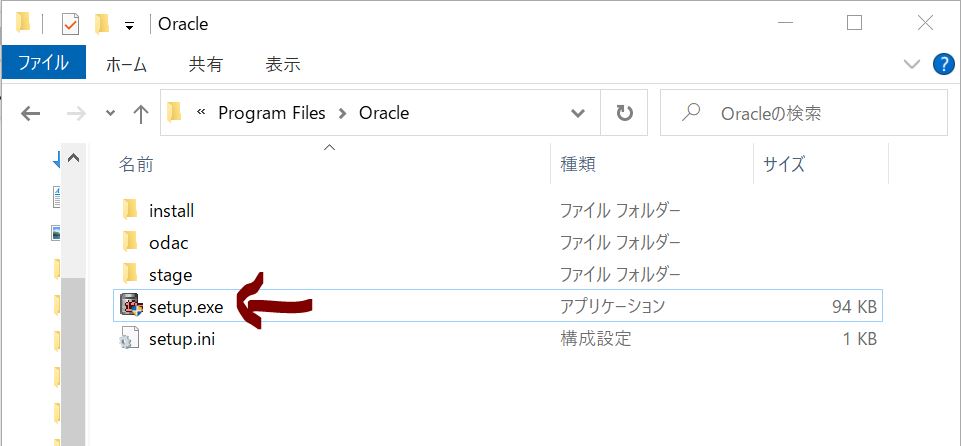
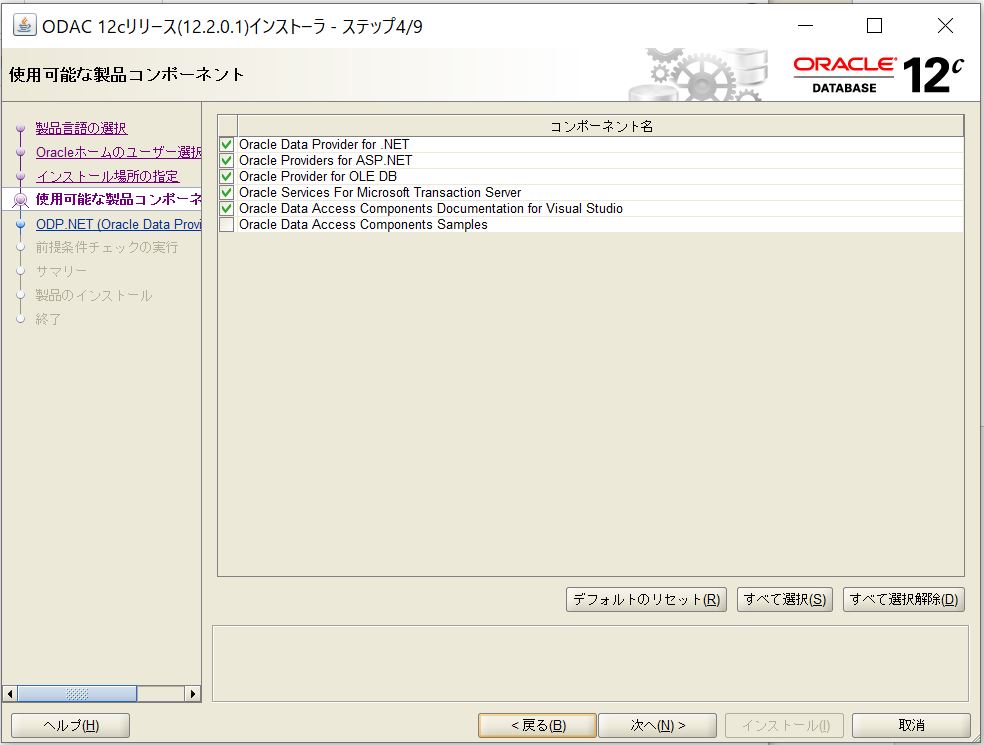
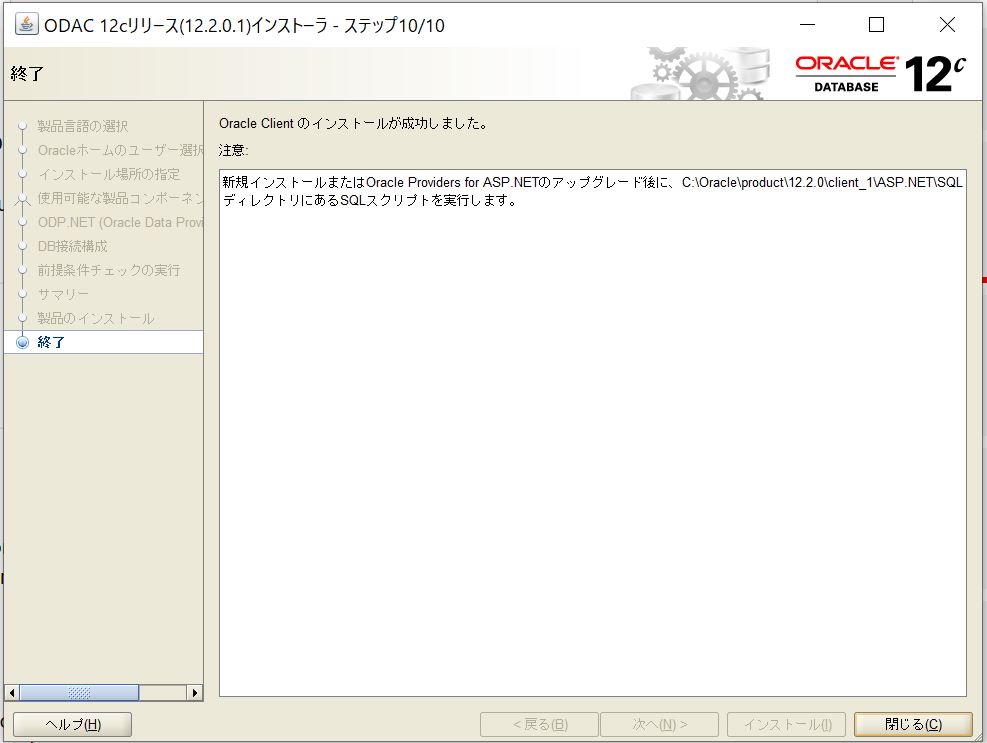
・②ODACのインストーラーに沿って進めます。
(図133①)
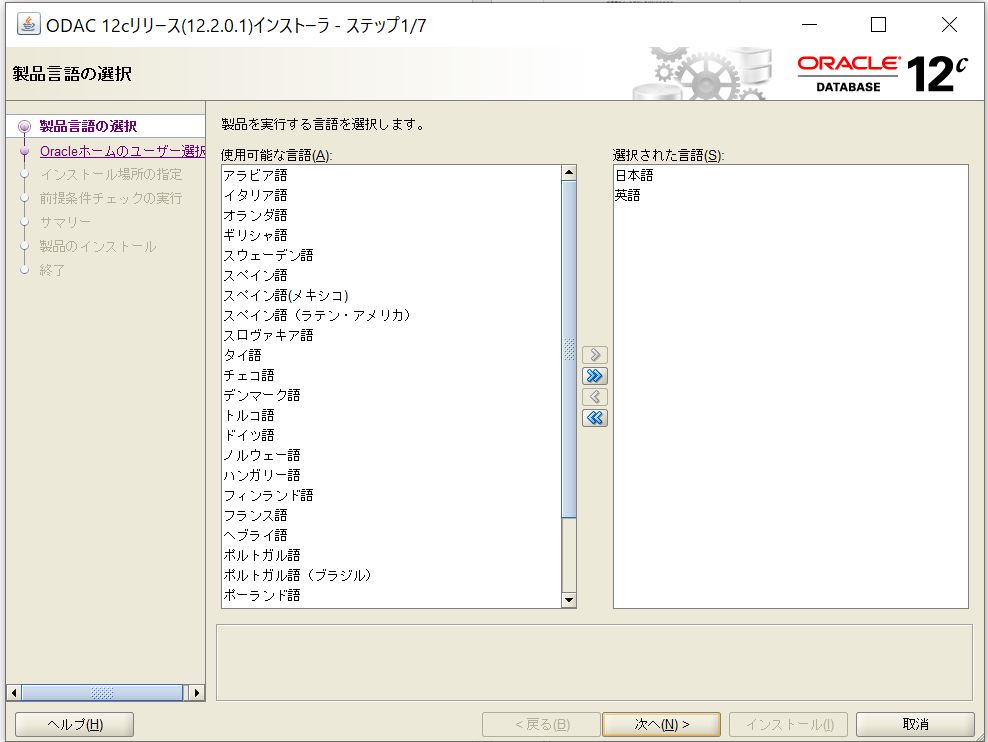
(図133②)
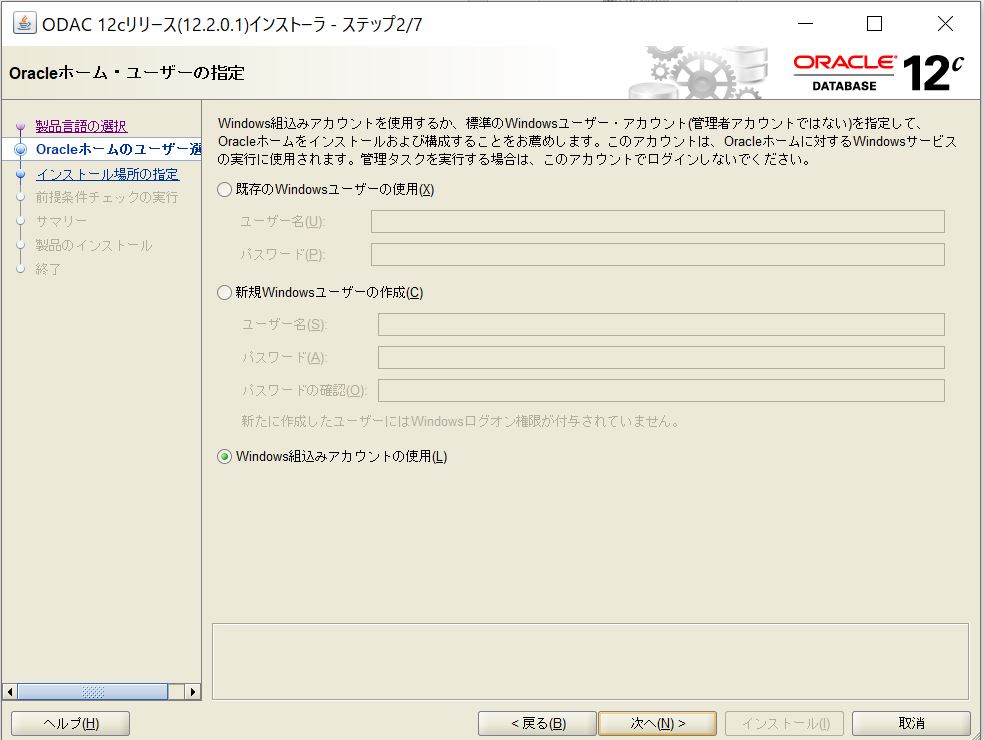
・③環境変数(ORACLE_BASE、ORACLE_HOME)の設定
(図133③)
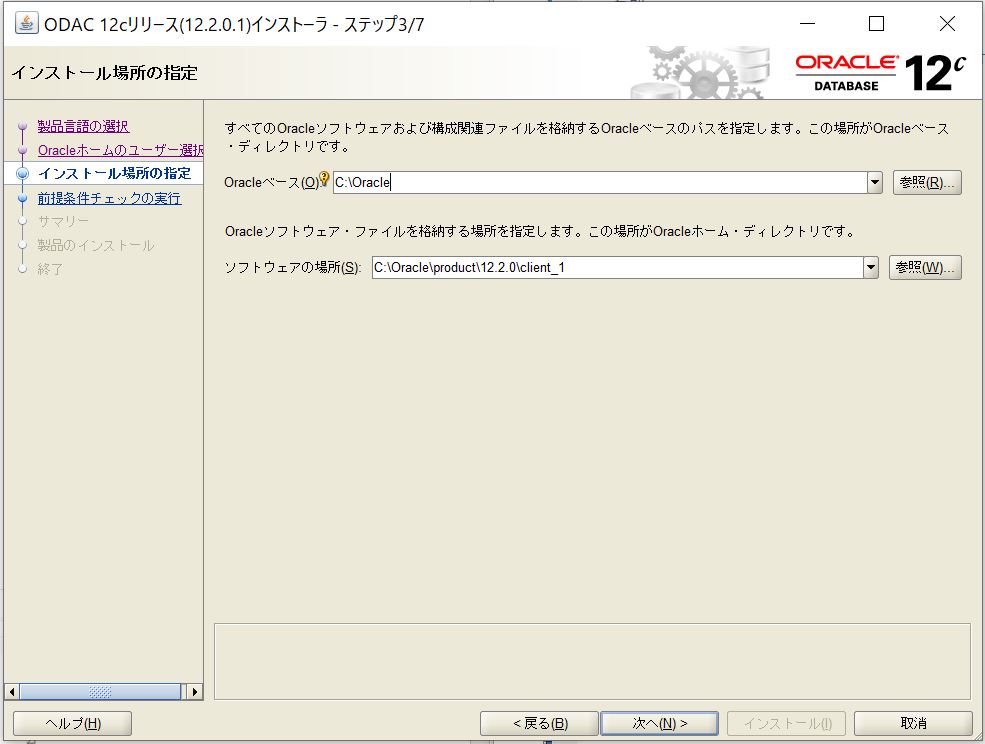
(図133④)
・【重要】チェックつける
(図133⑤)
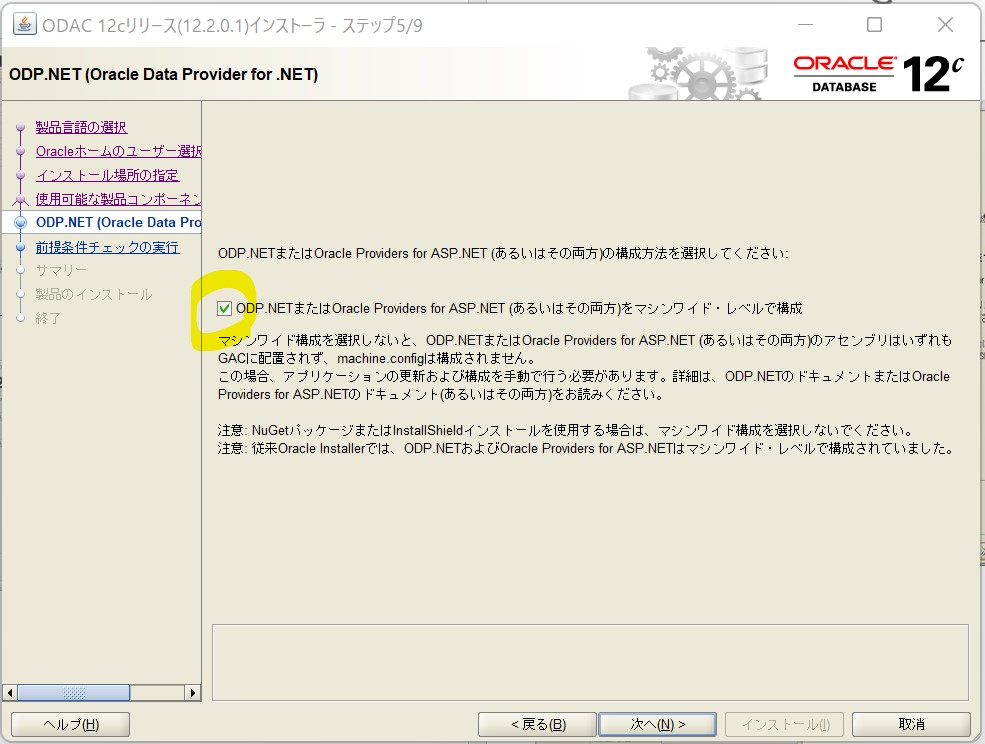
(図133⑥)
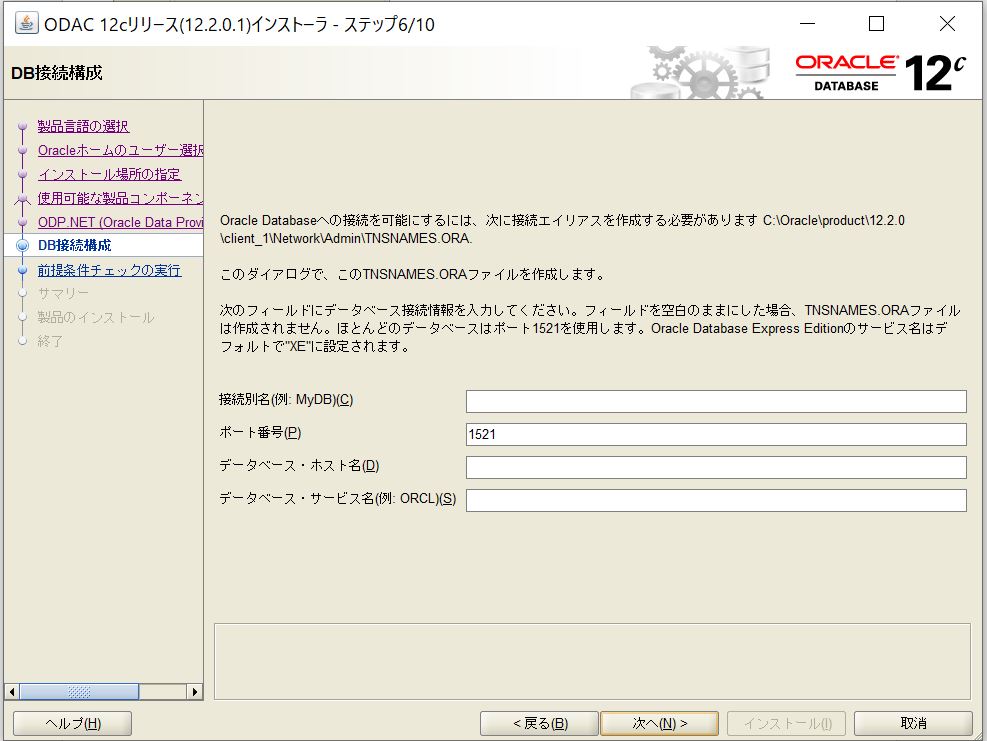
(図133⑦)
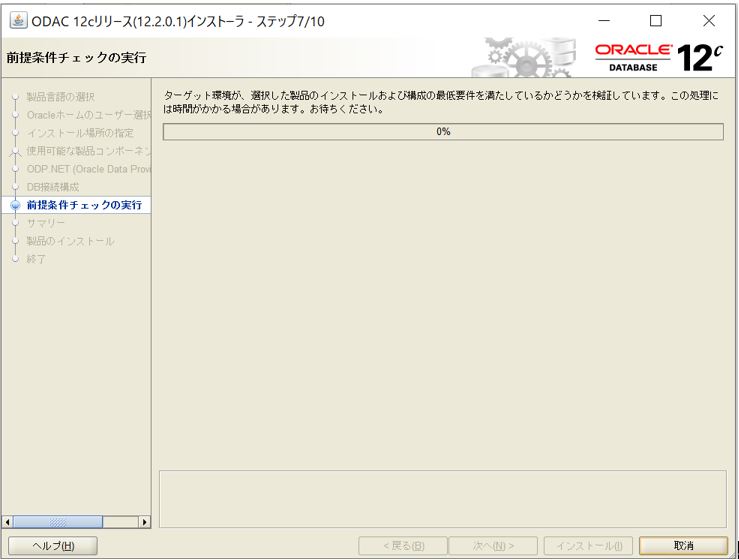
(図133⑧)
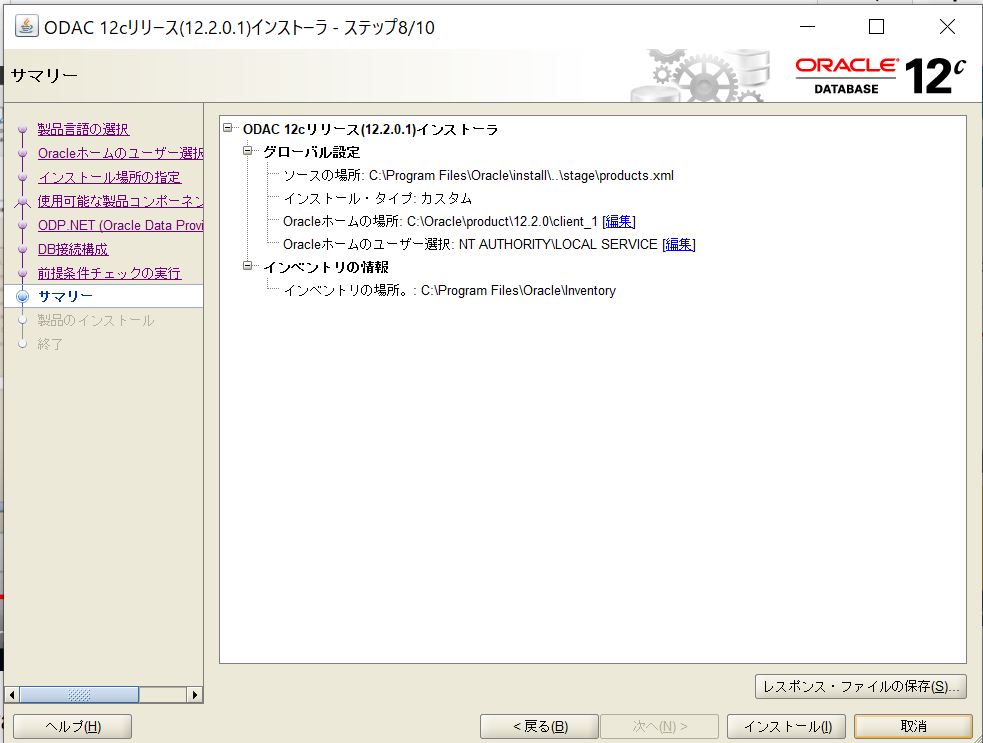
(図133⑨)
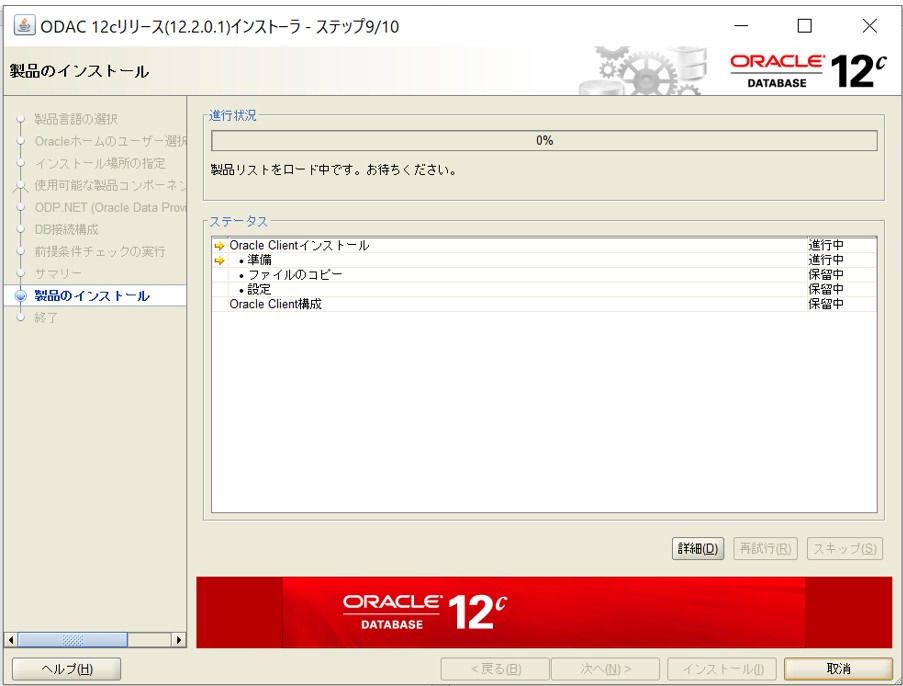
(図133⑩)
STEP3:再接続
Power BI Desktopを再度立ち上げ直して、再接続します。
→データベースのサーバ名を指定する画面に遷移します。
(図110)
(図134①)
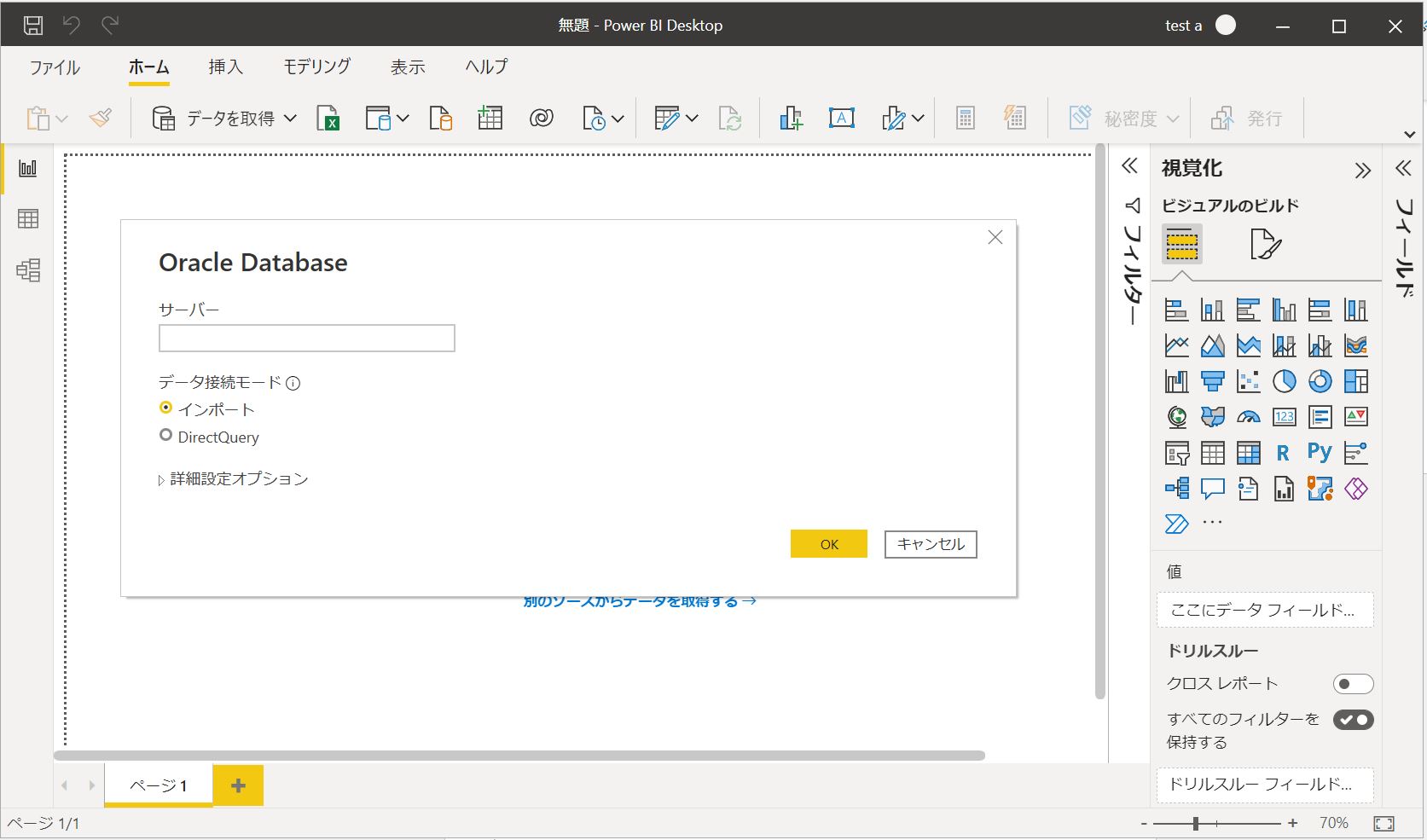
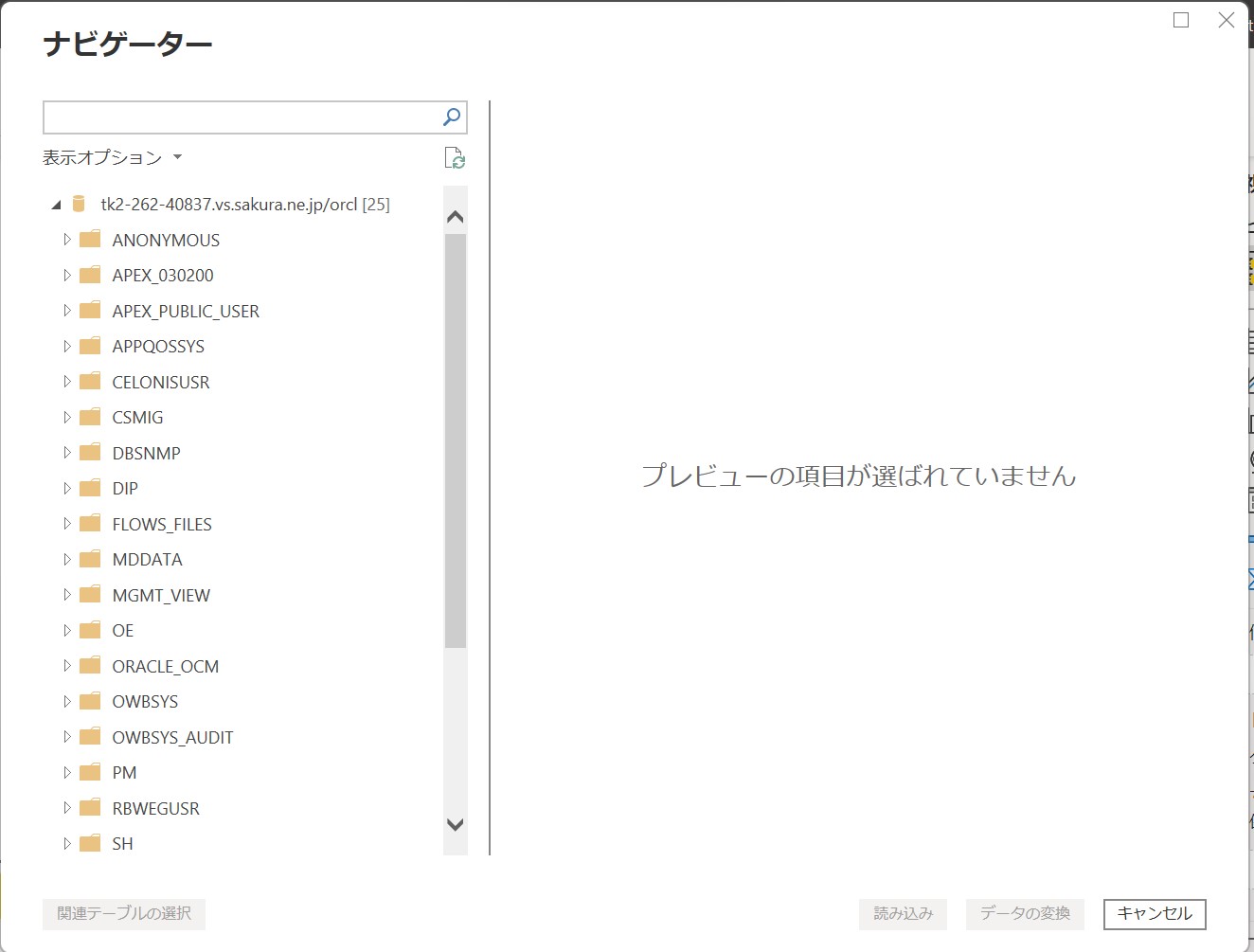
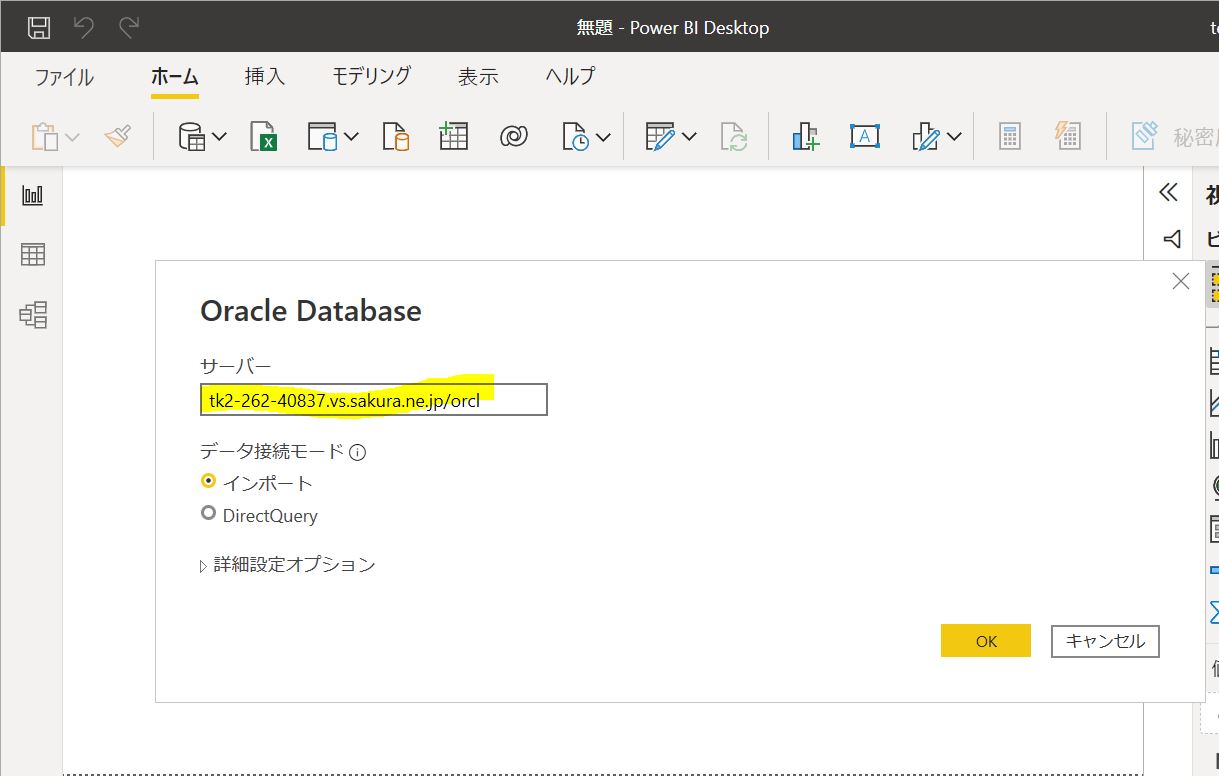
・「DBサーバ名/データソース名(tnsnames.oraの左辺)」を入力します。
(例)tk2-262-40837.vs.sakura.ne.jp/orcl
(図134②)
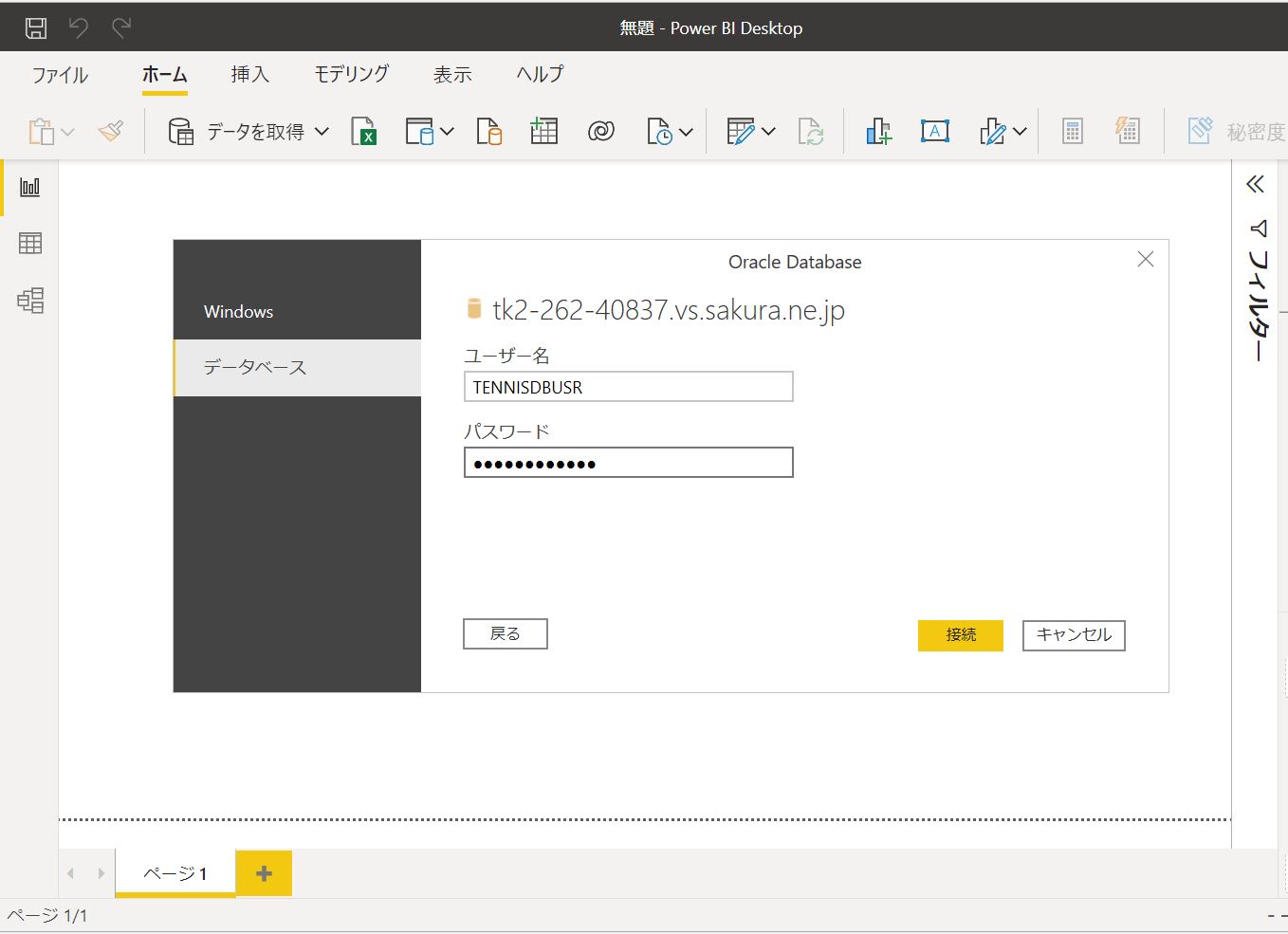
・DBのユーザー名/パスワードを入力します。
(図134③)
・接続成功
(図134④)