<目次>
Slackとは?概要やインストール手順をご紹介
Slackとは?
Slackのインストール手順(Windows)
STEP1:インストール
STEP2:初期設定
STEP3:招待者の参加
Slackの基本的な使い方
Slackコネクト
Slackとは?概要やインストール手順をご紹介
Slackとは?
・法人向けのコミュニケーション用アプリで、誤解を恐れずに言えば○ineの会社用(に様々な機能を追加したアプリ)のようなイメージです。
・用途毎にグループ(Slackではチャンネルと呼ぶ)を作って、関係者でチャットのようにやり取りができます。
(図101)
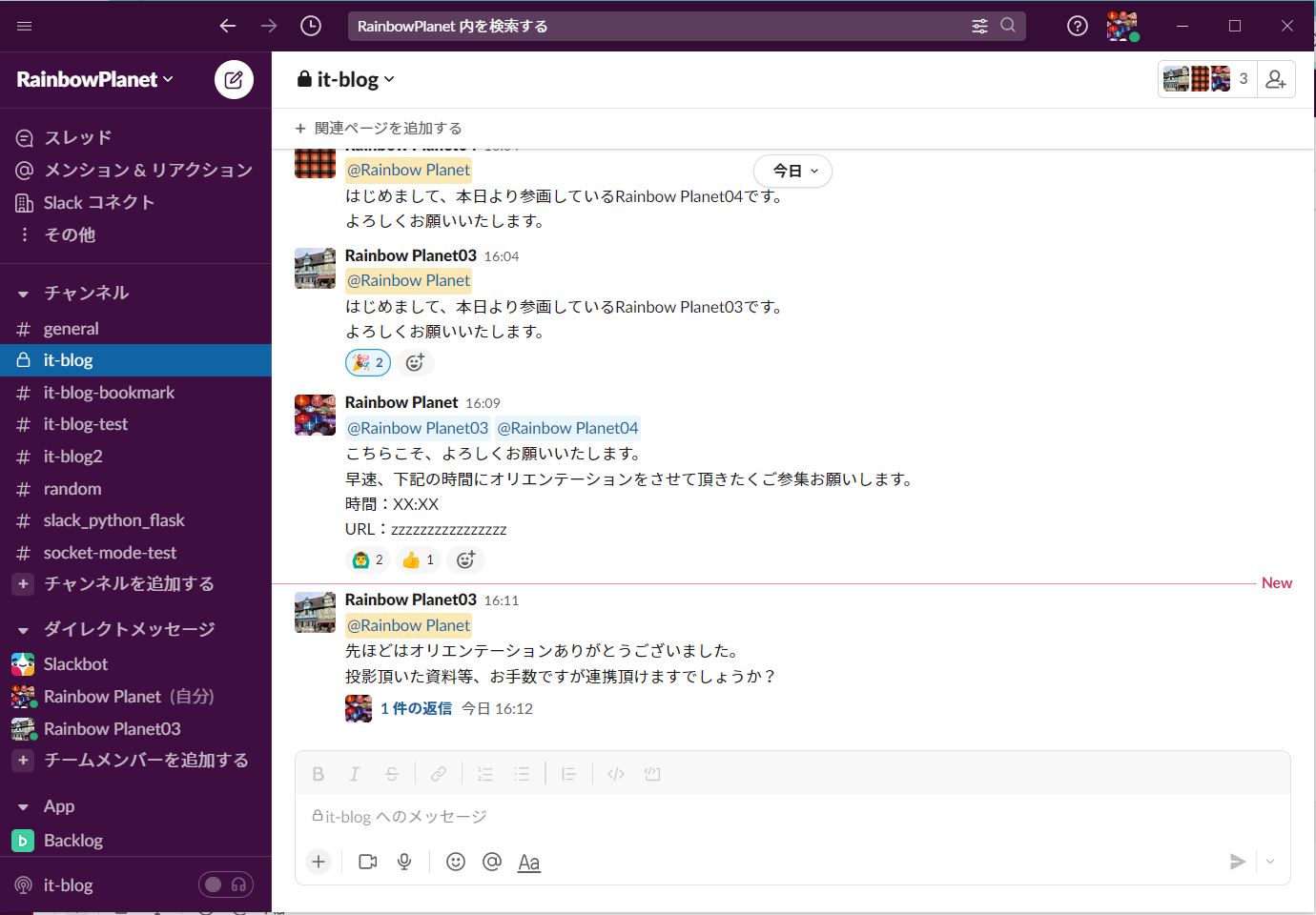
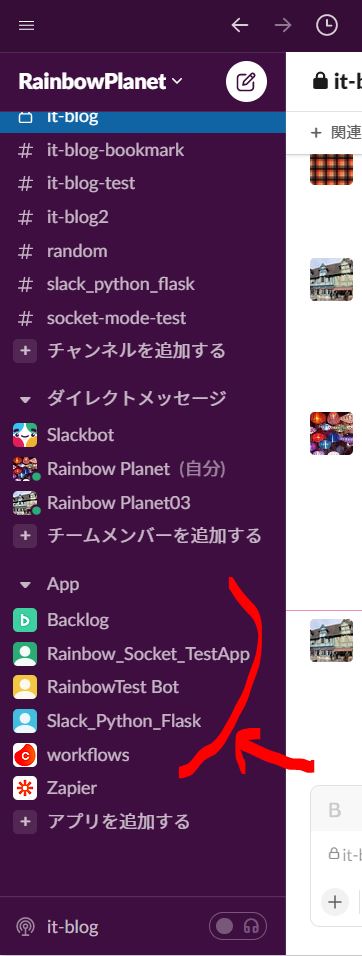
・APIや開発用フレームワークなども豊富であり、Slackのカスタムアプリなどを色々と開発する事もできるため、エンジニアにとっても非常に魅力的なツールです。
(図102)
Slackのインストール手順(Windows)
今回は以下の前提で、インストール手順をご紹介します。
・Windowsの64ビットマシンに導入する
・Gmailアドレスを用いてアカウントを発行する
STEP1:インストール
・①ダウンロード
(図111)

↓
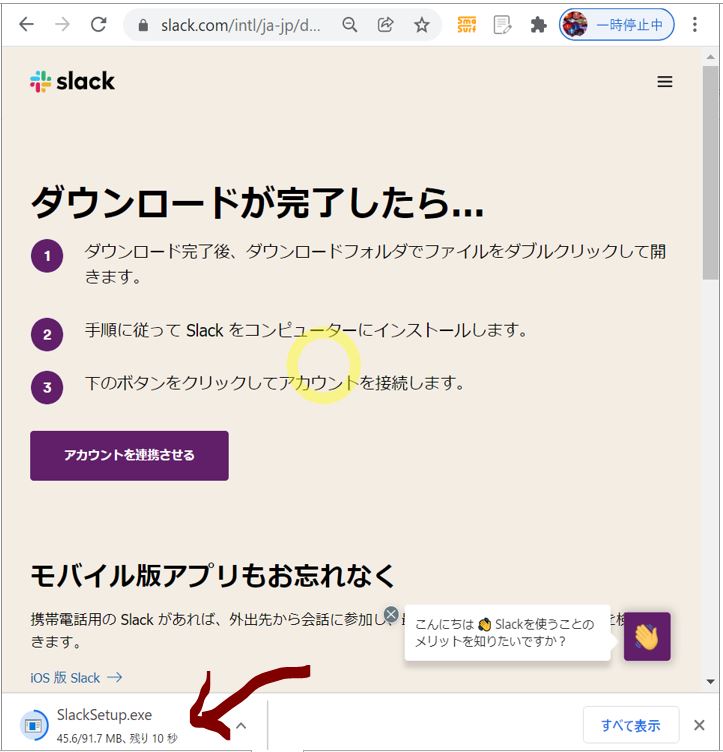
・②exeを起動
(図112)
↓
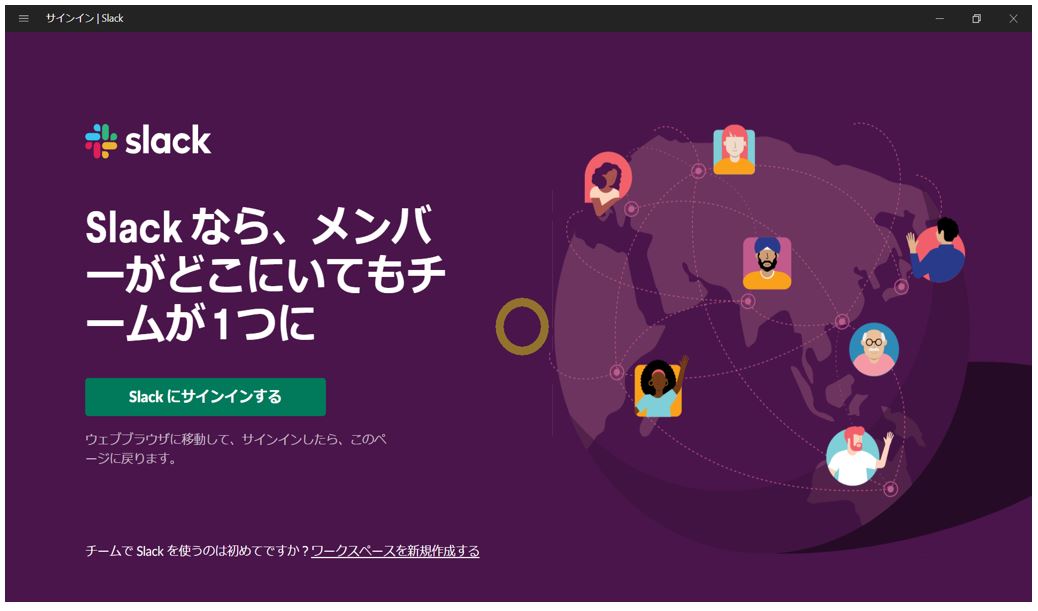
・③アプリが起動します。
(図113)
STEP2:初期設定
アドレスの設定やワークスペースの作成などを行います。ワークスペースはチャンネルの集合体で組織などに対応する論理単位です。
(図120)

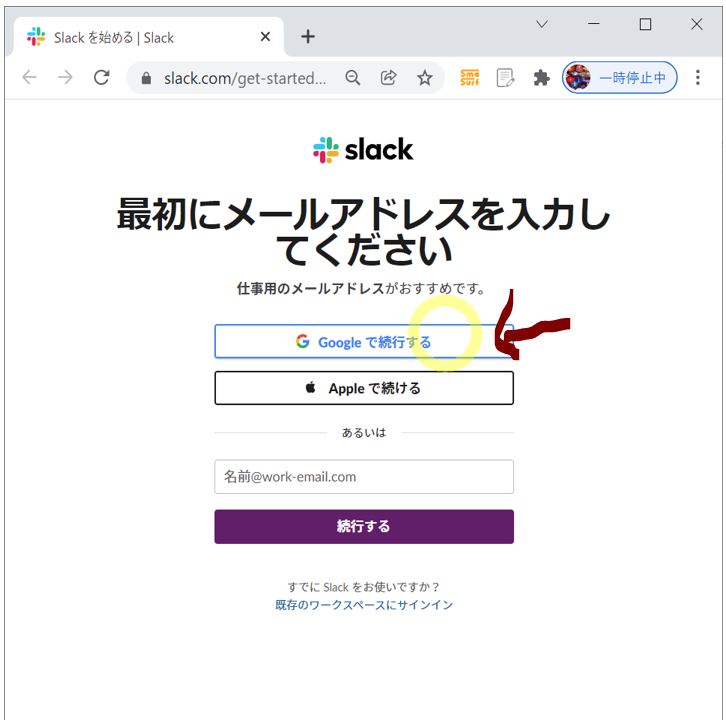
・①メールアドレスの設定(今回は「Googleで続行」を押下)
(図121)
↓
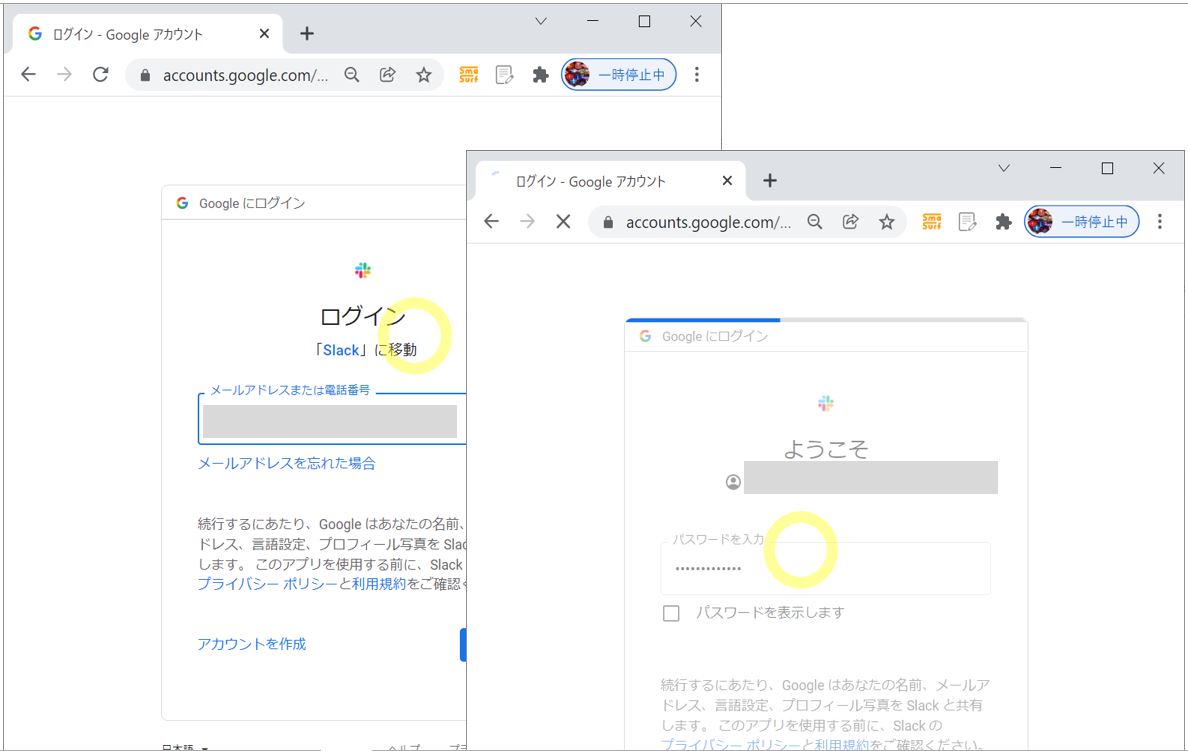
・②ログイン
(図122)
↓
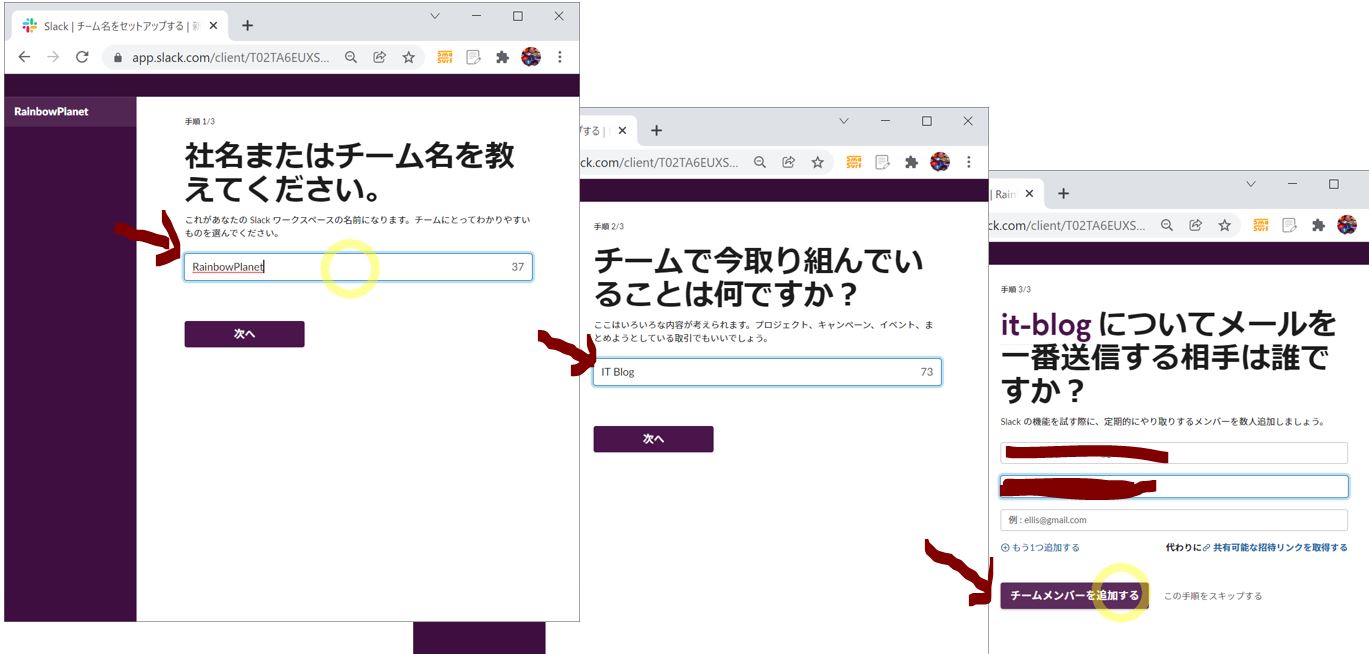
・③ワークスペースの初期設定
左は「ワークスペース名」の設定、中央は最初に作成するチャンネル名、右はワークスペースに最初に招待するユーザーです。
(図123)
↓
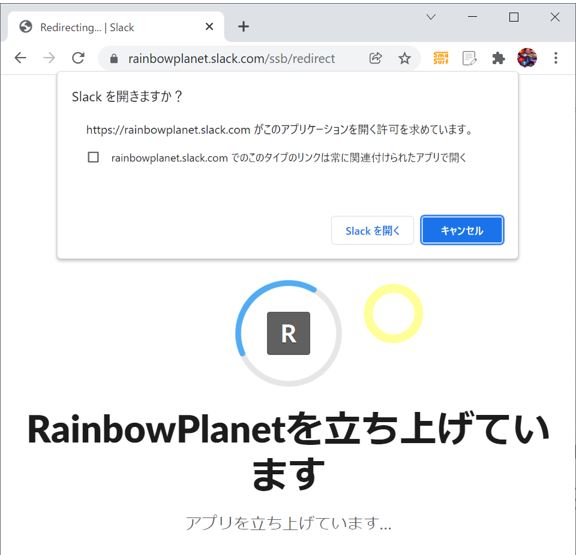
・④利用開始
(図124)
↓
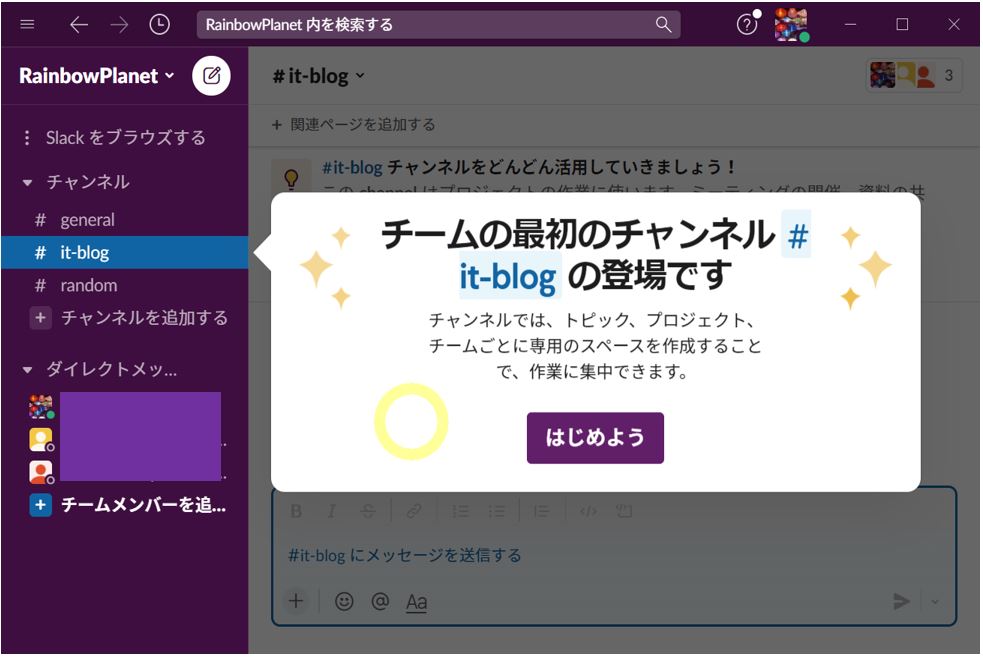
(図125)Slackが起動します。
STEP3:招待者の参加
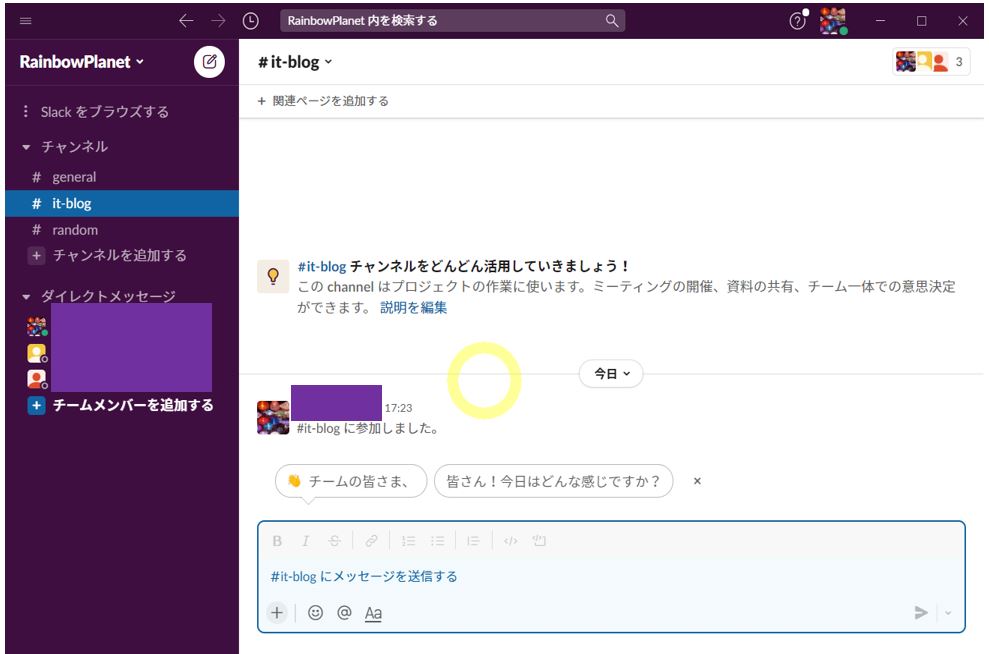
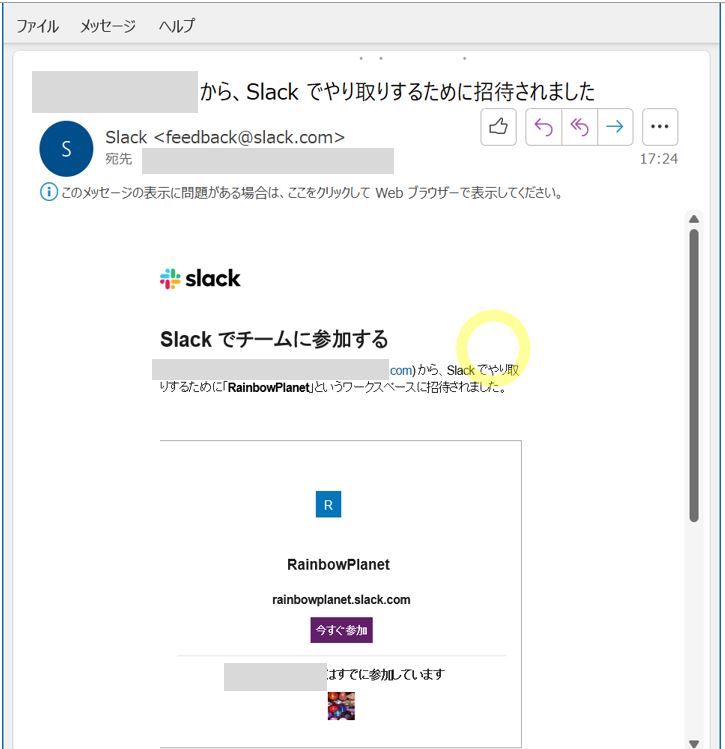
招待された方は、メールで招待通知を受け取るので、参加処理をします。
(図126①)
↓
(図126②)
Slackの基本的な使い方
ここでは、Slackの超基本的な使い方について、一部をご紹介します。
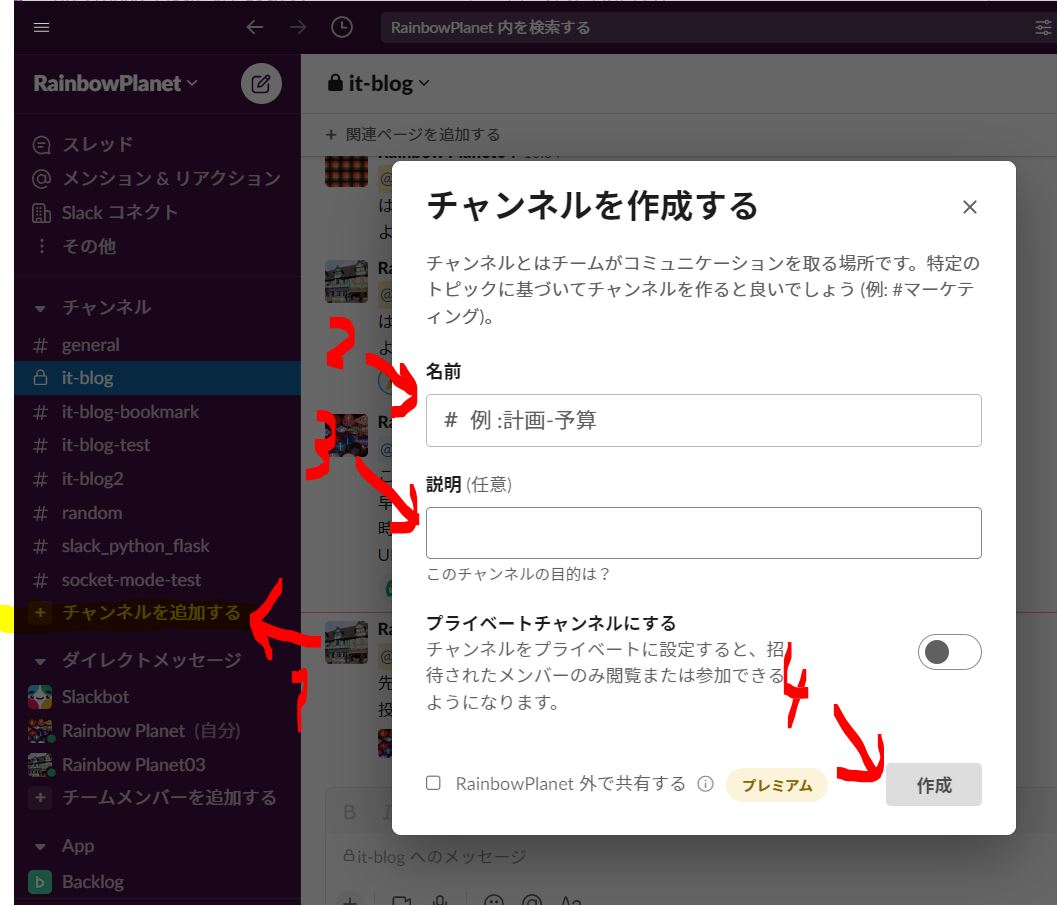
●チャンネル
用途や組織に応じて自由にチャンネルを作る事で、テーマ毎の話題が混じらない様にしたり、必要の無い人に情報が見られないようになります。
(図131①)
●メンション
・「@[相手の表示名]」でメンションする事で、相手に気づいて貰い易くなります。
・自分がメンションされたor自分の投稿にリアクションされたメッセージは、「@ メンション&リアクション」から一括で見る事ができます。
(図132)
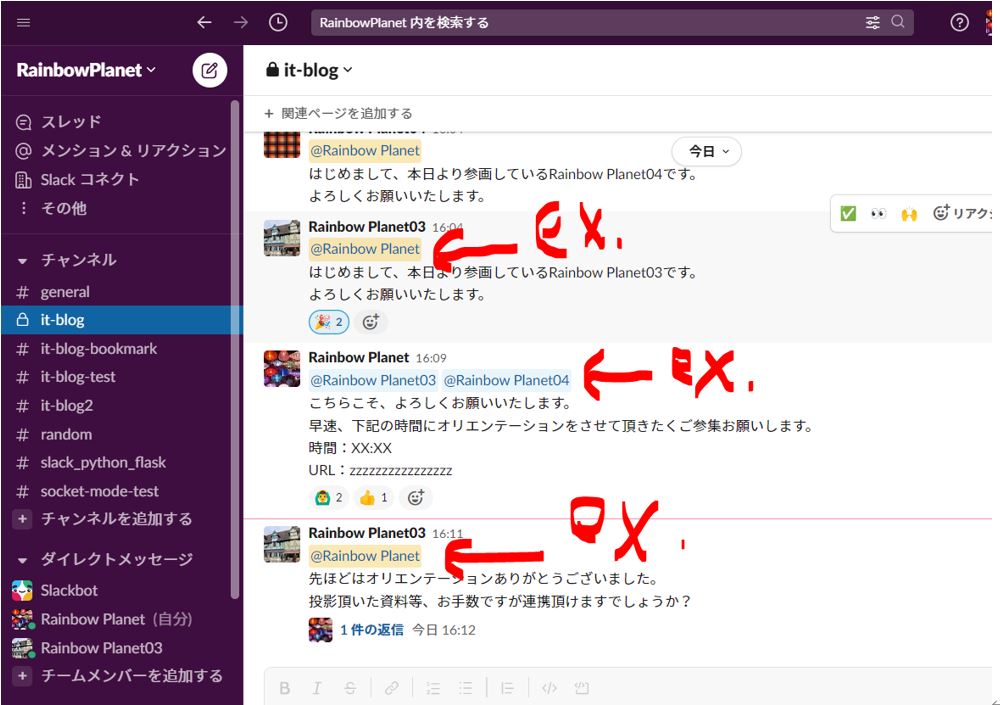
●スレッド
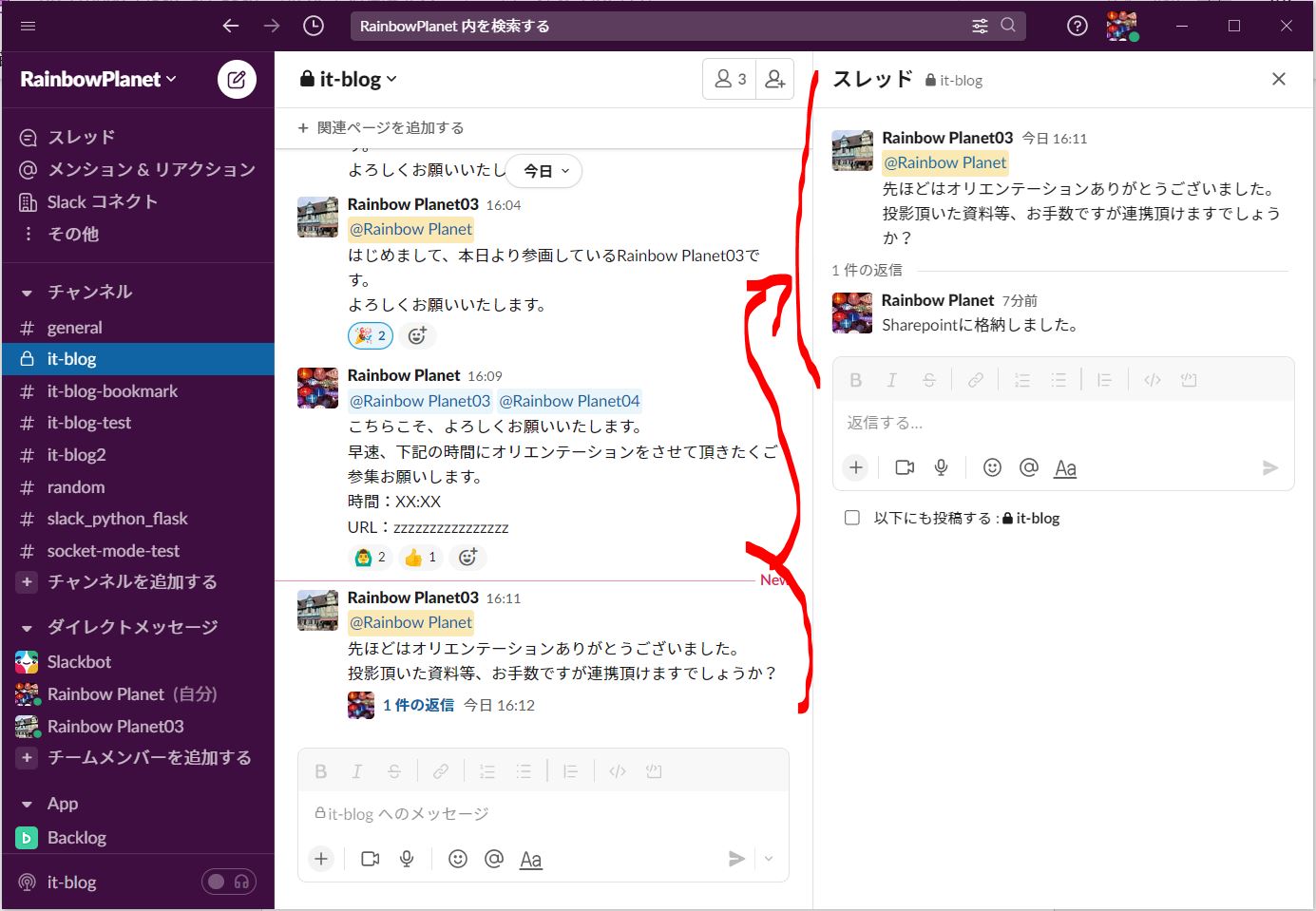
・チャンネル内でも、投稿に対して「返信」する形で返す事により、同一の話題は纏まって1つのスレッドとなるため、視認性が飛躍的に高まります(同一の話題毎にスレッドが分かれていくため)。
・スレッドの返信の詳細を見ると、右側に別のウィンドウが開いて、やり取りを確認する事ができます。
(図133)
Slackコネクト
組織間で同じチャンネルでコミュニケーションする際に利用します。
相手組織もSlackを使用している場合、Slackコネクトを使う事で、異なる会社間でもSlackでのコミュニケーションが可能となります。